VS Code自带的Copilot原生支持BYOK了,不过明明更新日志说不用登录也能BYOK,实际还是需要登录,而且实测response格式貌似有Bug。教程如下:
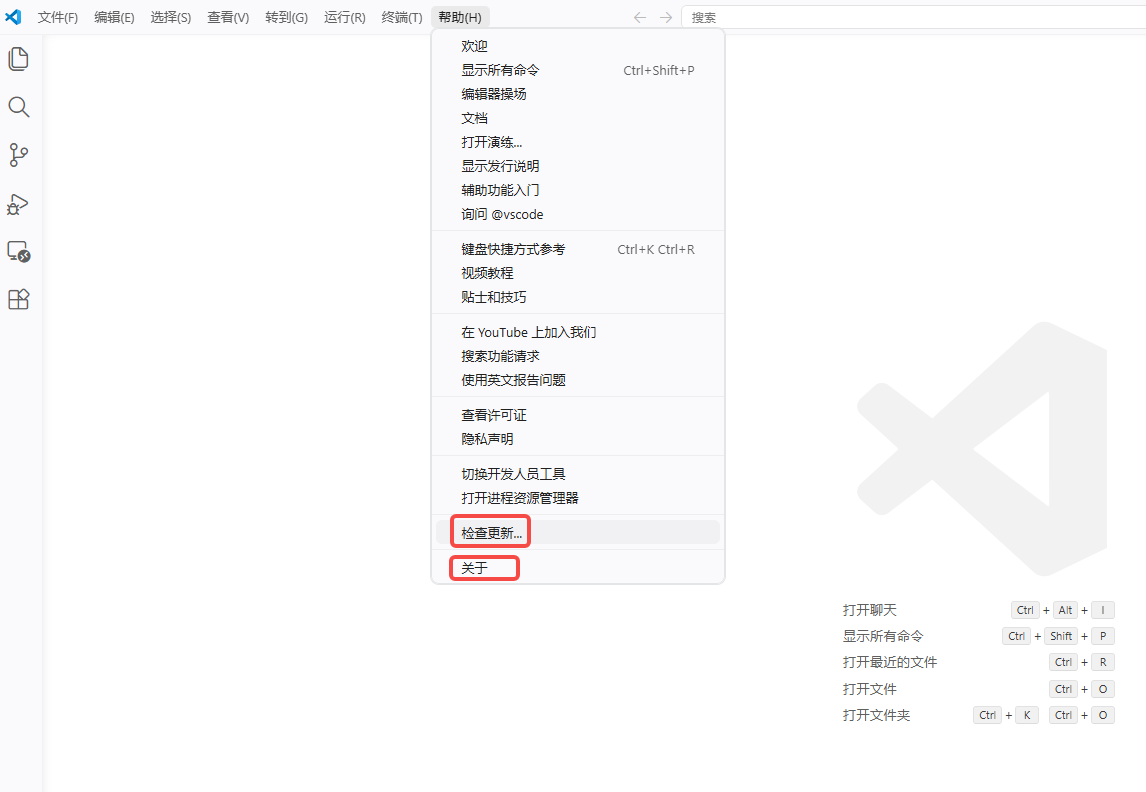
一、更新VS Code
先确保VS Code版本为1.122(可在帮助→关于中查看版本号),VS Code 1.122 起,Copilot原生支持第三方api接入
二、配置API KEY
Ctrl+Shift+P→ 输入Chat: Manage Language Models,打开模型管理面板
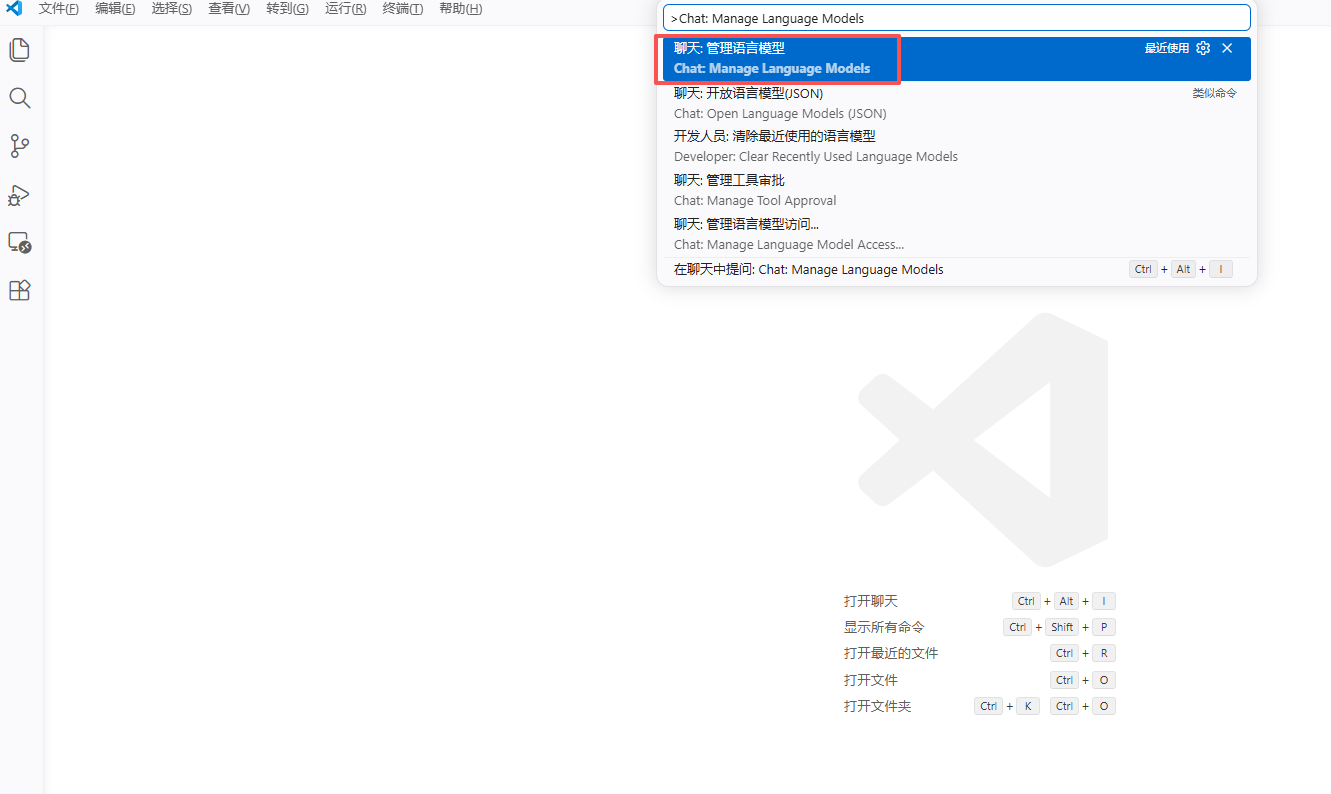
- 模型管理面板
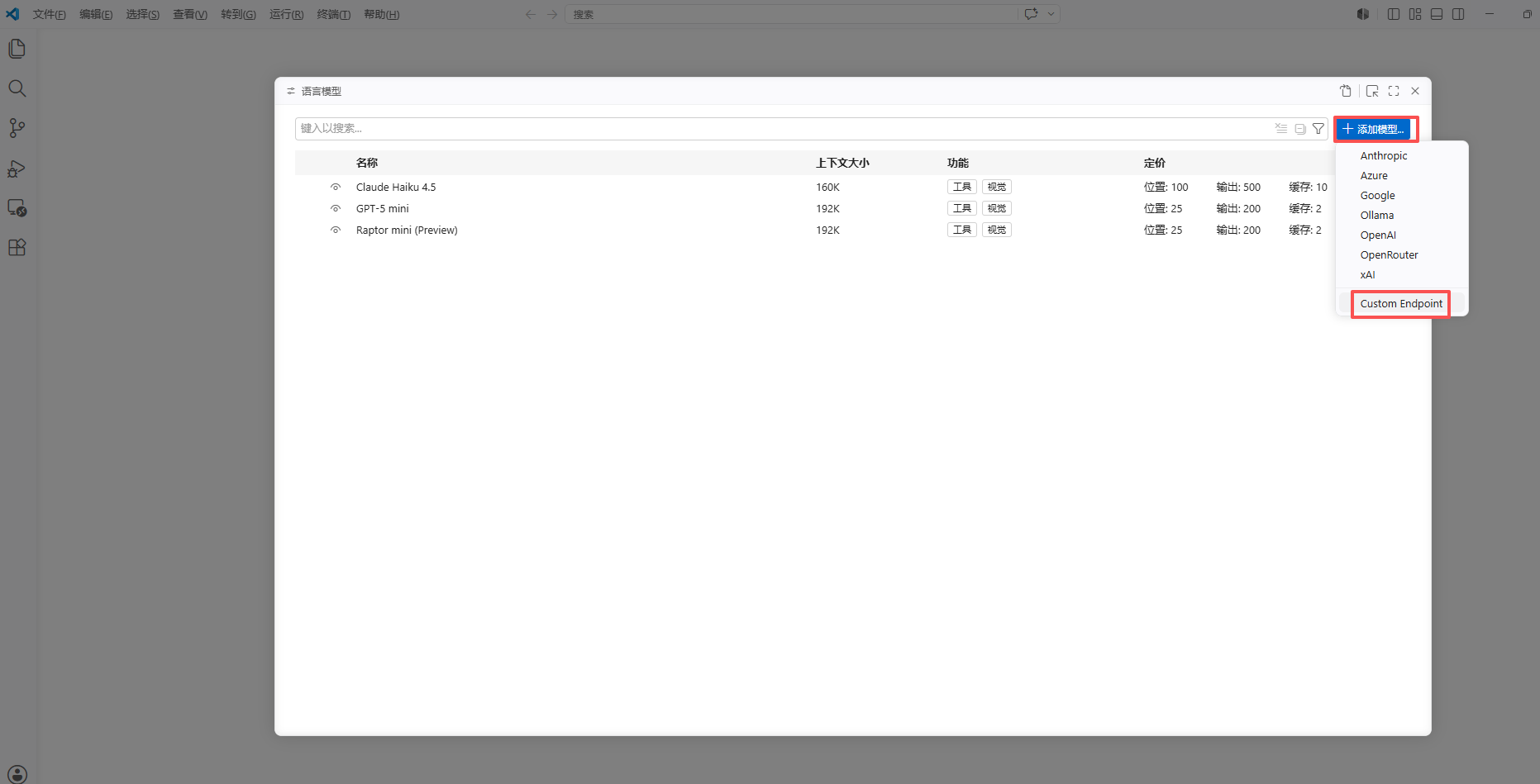
Add Models→Custom Endpoint
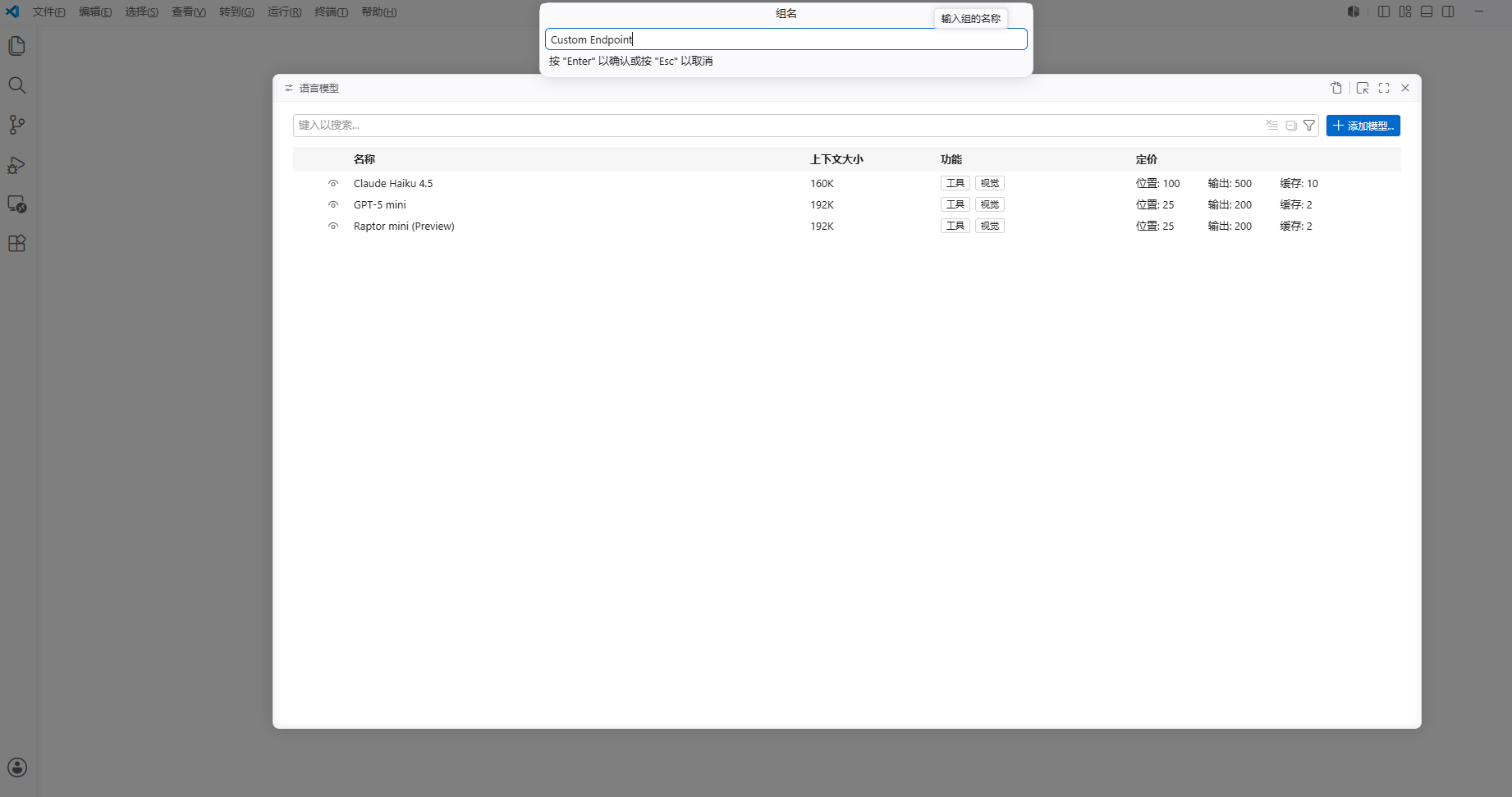
- 然后顶端会跳出窗口,先回车跳过(三个窗口都回车跳过,用下面的参考配置直接覆盖即可),然后会跳转到文本编辑窗口
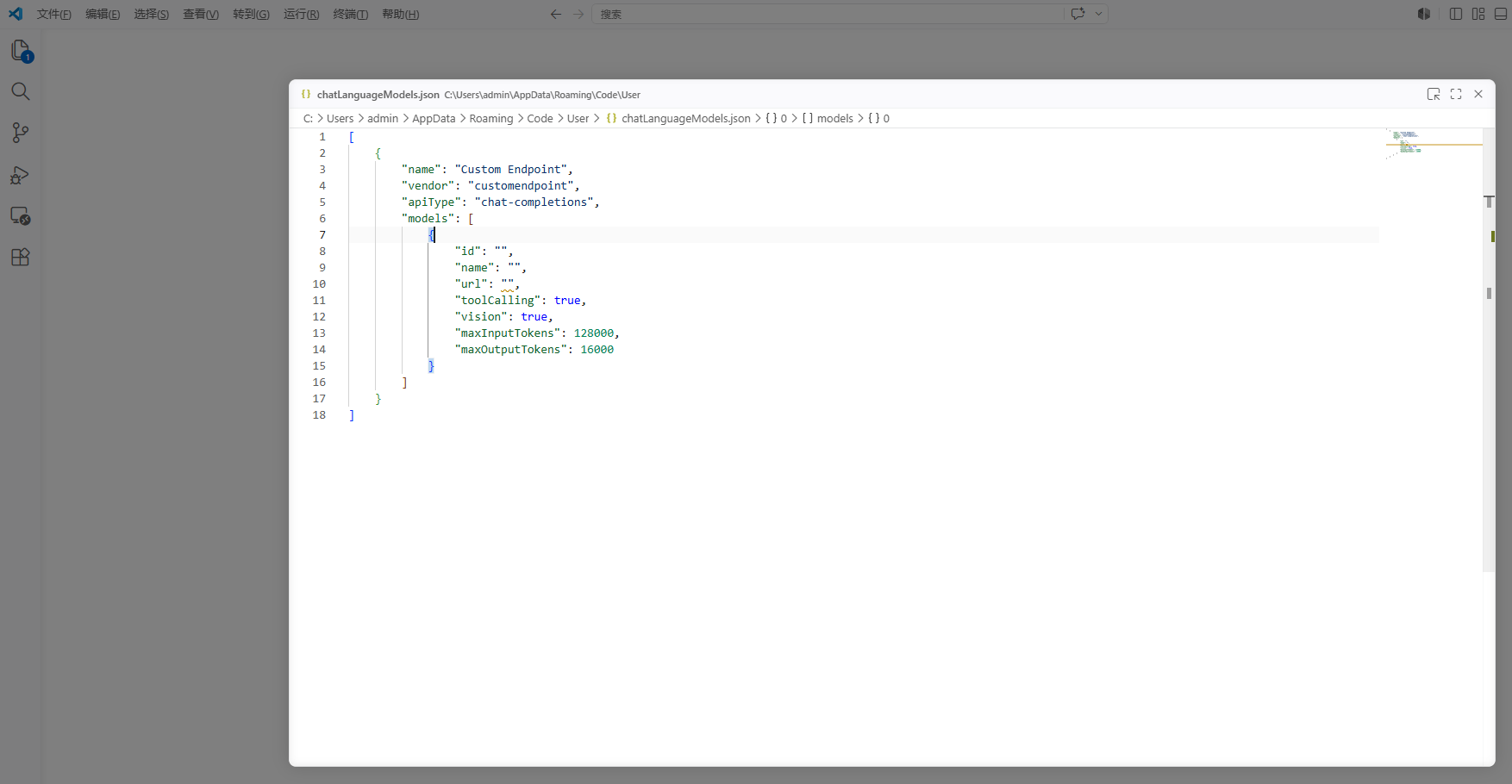
- 直全选删除然后粘贴下面的配置(将url改为自己的,apikey先随便填,这里直接填明文key是无效的),然后
Ctrl+s保存并关闭编辑窗口
[
    {
        "name": "custom",
        "vendor": "customendpoint",
        "apiKey": "123456",
        "apiType": "chat-completions",
        "models": [
            {
                "id": "gpt-5.5",
                "name": "gpt-5.5",
                "url": "http://xxxxxxxxxx/v1/chat/completions",
                "streaming": true,
                "apiType": "chat-completions",
                "toolCalling": true,
                "vision": true,
                "thinking": true,
                "supportsReasoningEffort": [
                    "low",
                    "medium",
                    "high",
                    "xhigh"
                ],
                "maxInputTokens": 240000,
                "maxOutputTokens": 128000
            }
        ]
    }
]
- 再次
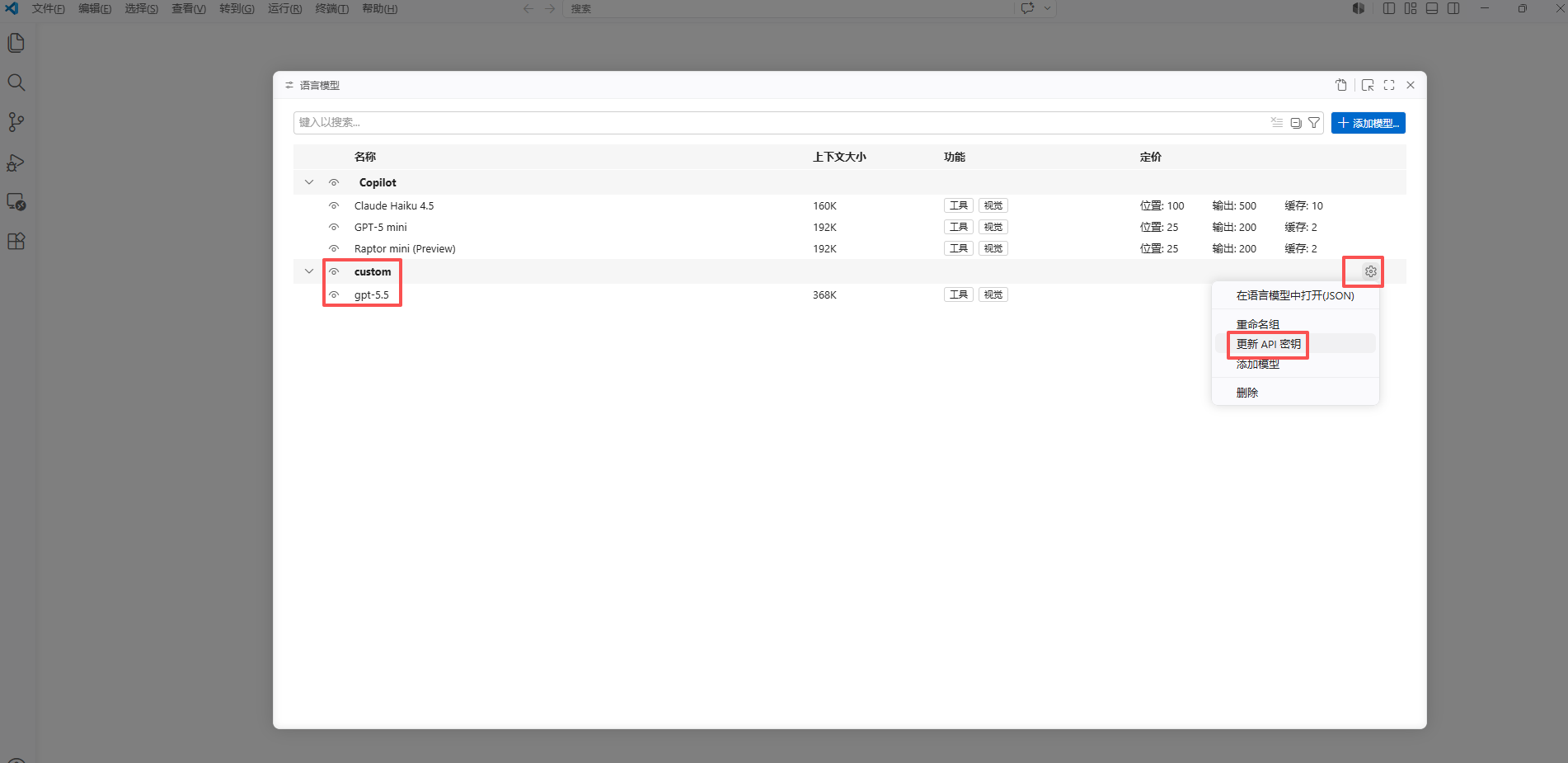
Ctrl+Shift+P→ 输入Chat: Manage Language Models,打开模型管理面板,找到telpo右侧设置,点击更新API密钥
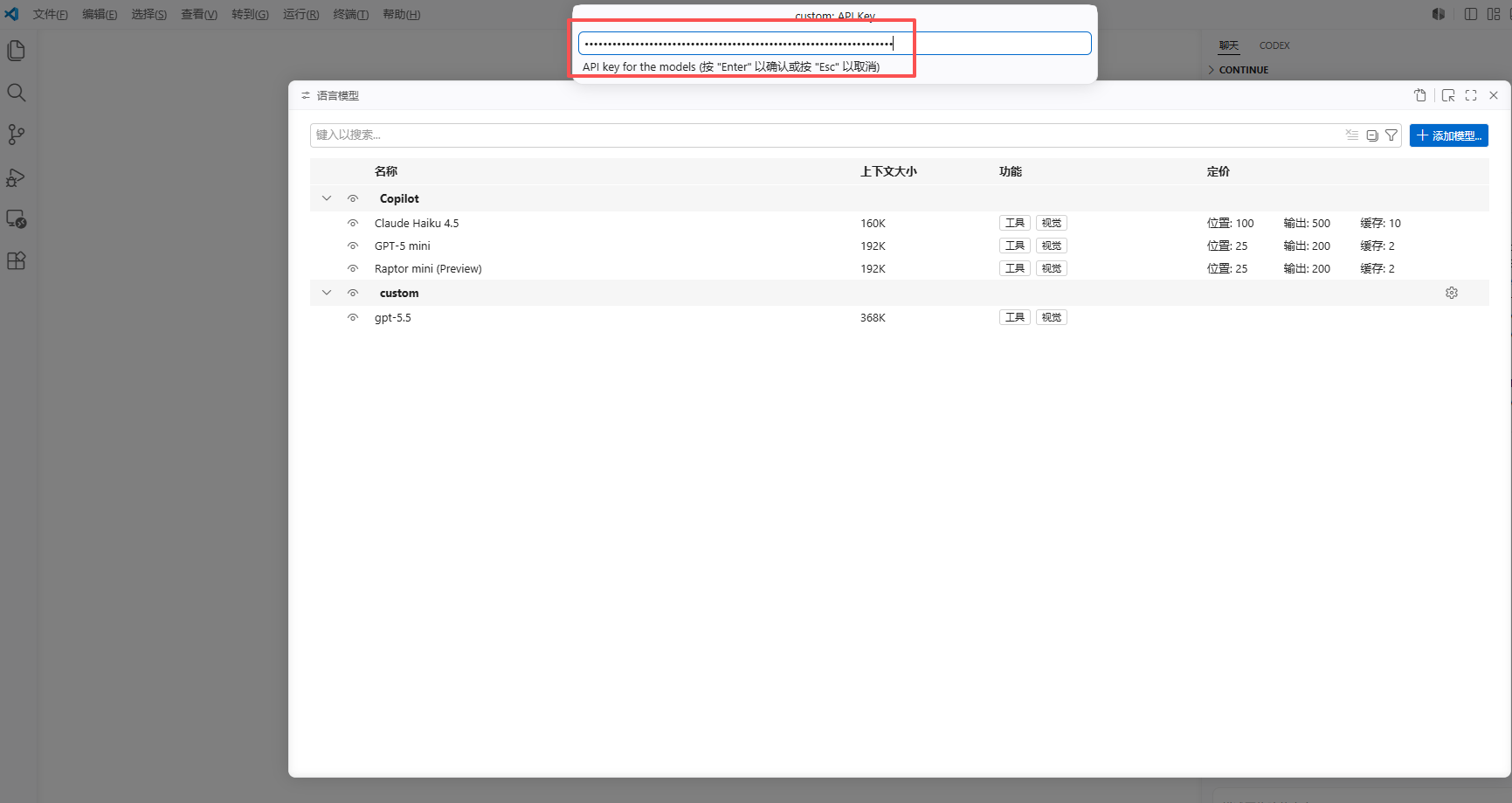
- 在顶部的API KEY输入框中粘贴密钥,回车保存
三、使用
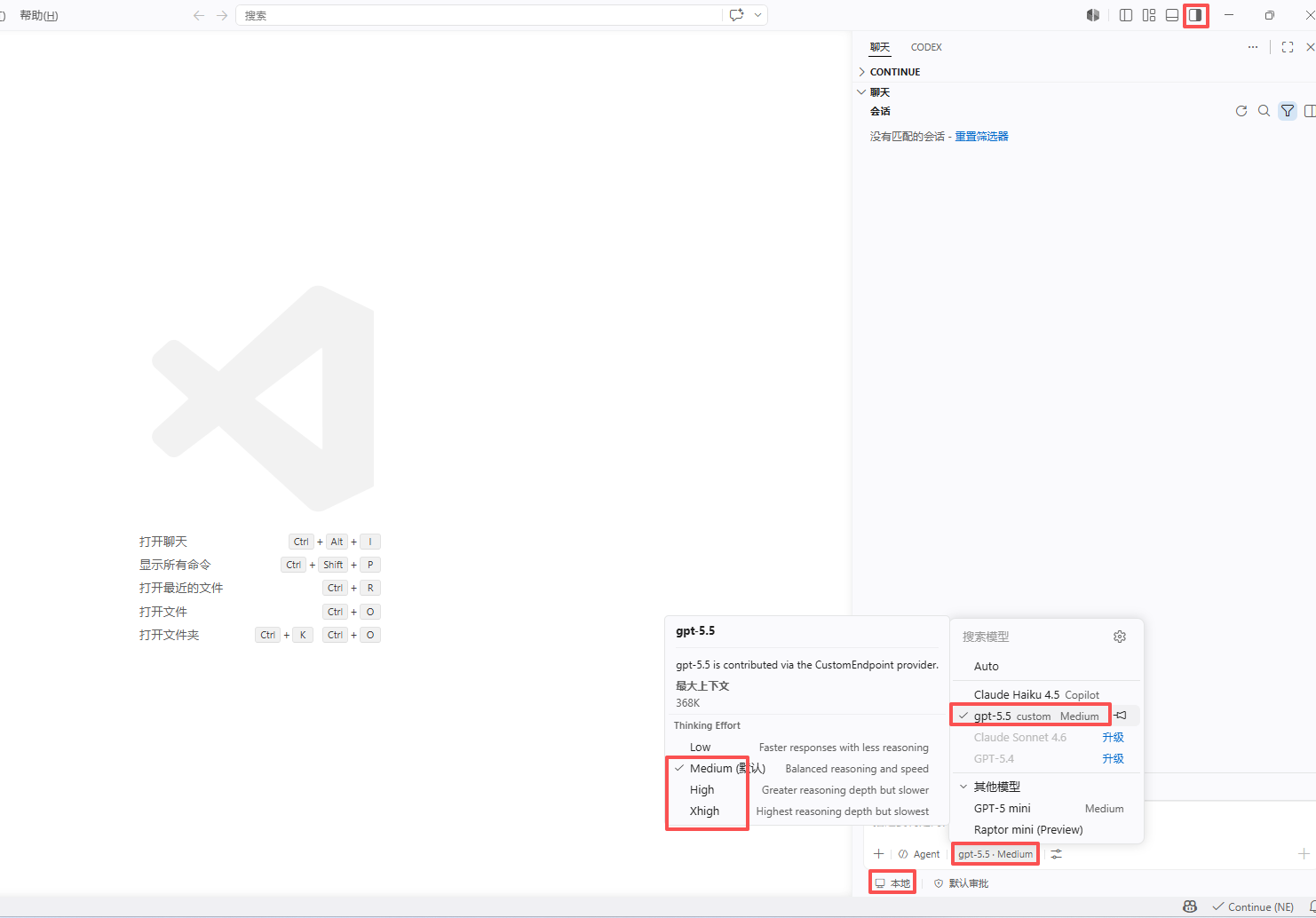
打开侧边栏对话框下方智能体切换为本地,模型选择我们添加的。然后登录账号(free即可)就可以使用了
1 个帖子 - 1 位参与者
来源: LinuxDo 最新话题查看原文