基础准备
1、本地安装好ClaudeCode。
2、idea安装好AI Assistant(或者使用高版本的idea,自带AI Assistant)。
环境配置
1、在 C:\Users\【你的用户名】\.claude\settings.json添加如下配置(env配置根据自己选择的中转站来配置),推荐使用ccswitch更加方便。
{
  "hasCompletedOnboarding": true,
  "env": {
    "ANTHROPIC_BASE_URL": "https://***",
    "ANTHROPIC_AUTH_TOKEN": "sk-cbfX7poXE5mjLl**************",
    "CLAUDE_CODE_DISABLE_NONESSENTIAL_TRAFFIC": "1"
  }
}
2、idea添加ACP配置
- 点击AI Assistant对话框右上角的option按钮(三个竖直的点)
- 选择Add customer Agent,进入acp.json配置界面
- 添加以下acp.json配置;
- 重启IDEA后生效;
{
  "default_mcp_settings":{},
  "agent_servers": {
    "Claude Code Local": {
      "command": "npx.cmd",
      "args": [
        "@agentclientprotocol/claude-agent-acp"
      ],
      "env": {
        "ACP_PERMISSION_MODE": "bypassPermissions"
      },
      "use_idea_mcp": true,
      "use_custom_mcp": true
    }
  }
}
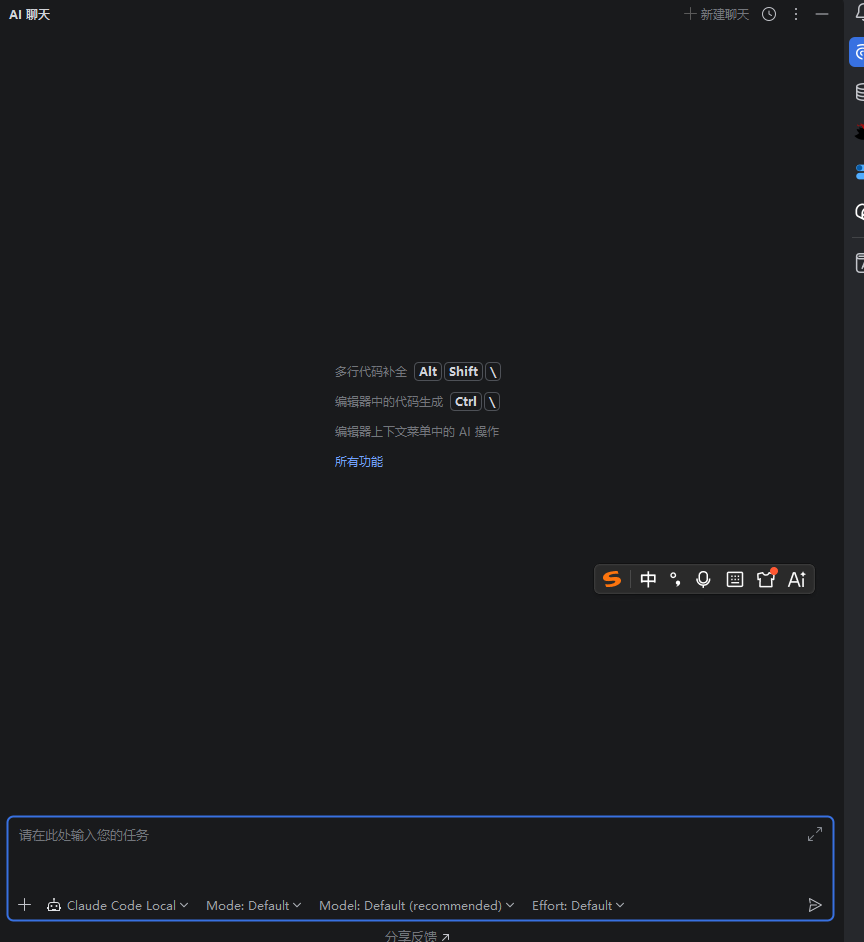
3、切换到Claude Code Local,即可使用本地Claude Code配置,在idea的AI Assistant实现vibe coding。
1 个帖子 - 1 位参与者
来源: LinuxDo 最新话题查看原文