给大家分享一点干货 速度非常快
大家可以当当做一个备用的节点 建议不要当主力节点 看视频或者什么的流量太大可能会被封的
需要准备的东西:
github.com
GitHub - cmliu/edgetunnel: edgetunnel2 VLESS/Trojan/SS 多功能面板
edgetunnel2 VLESS/Trojan/SS 多功能面板
Cloudflare 网站是https://www.cloudflare.com/
v2ray或者其他类型的东西
还需要一个免费的域名:https://www.dnshe.com/ 可以用这个注册一个免费的
那么OK 集齐以上的步骤就可以操作了
登入 Cloudflare 平台 然后把域名托管进去
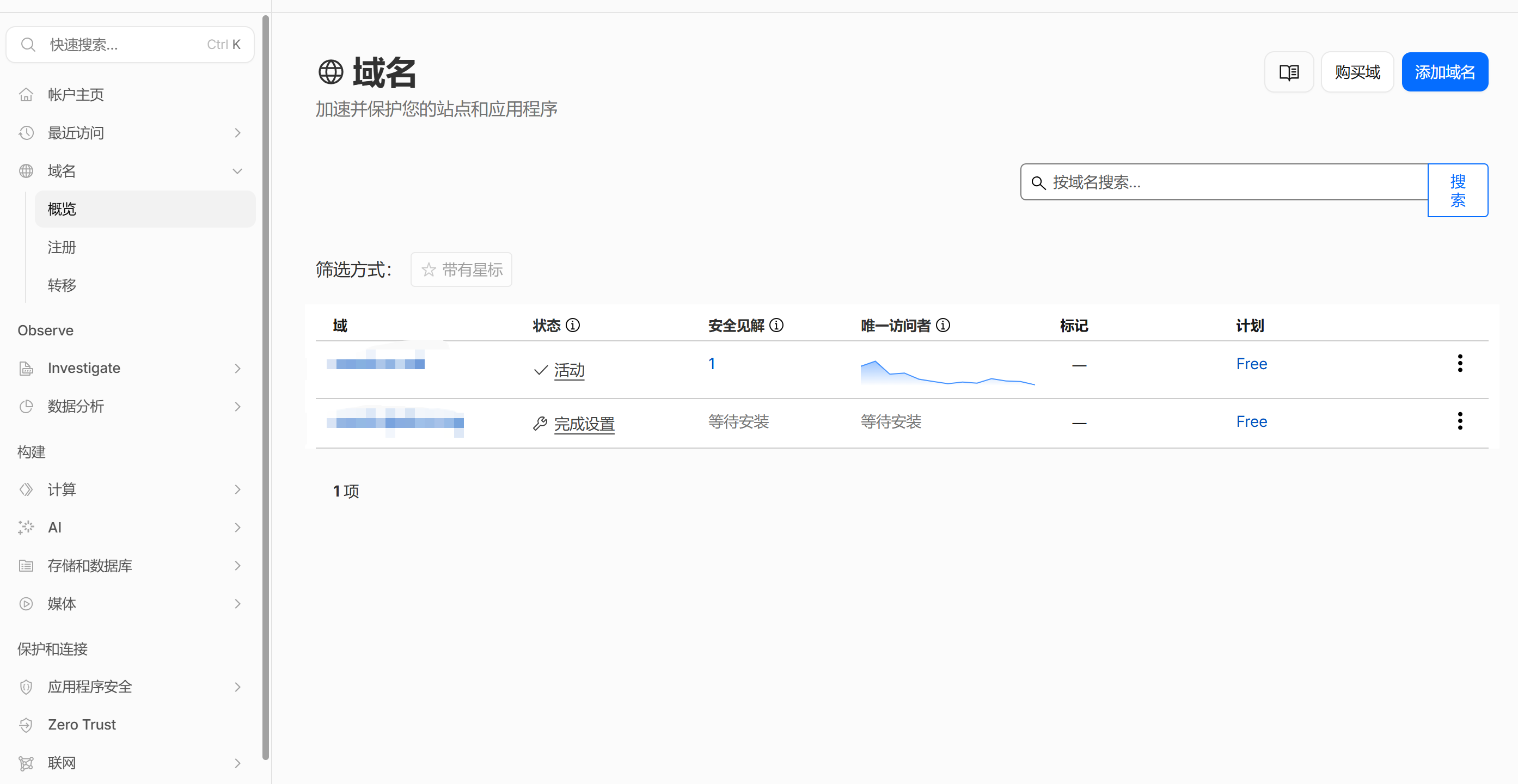
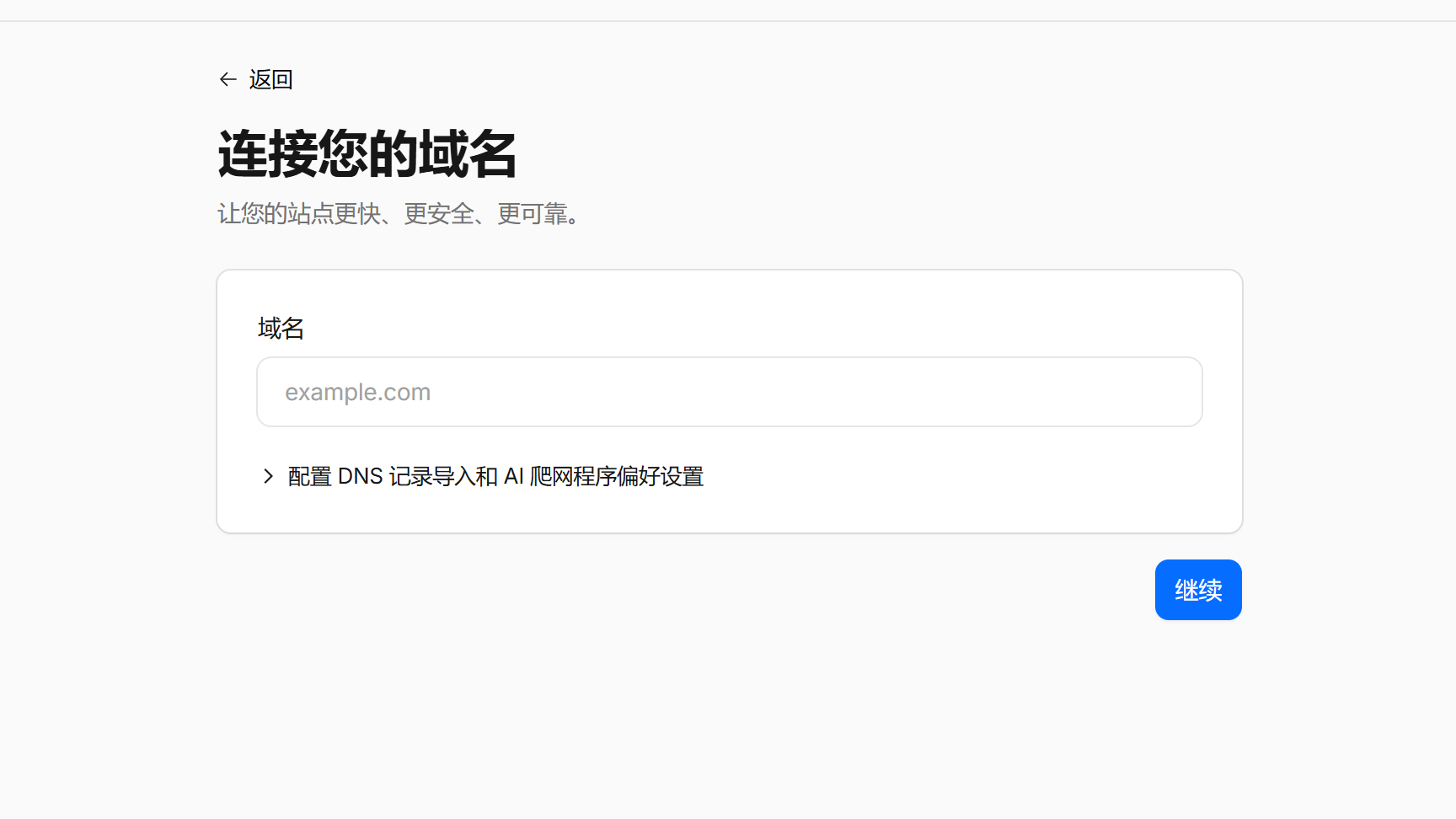
然后进行添加域名把刚刚注册好的域名加入进去就可以了 (选择免费计划)
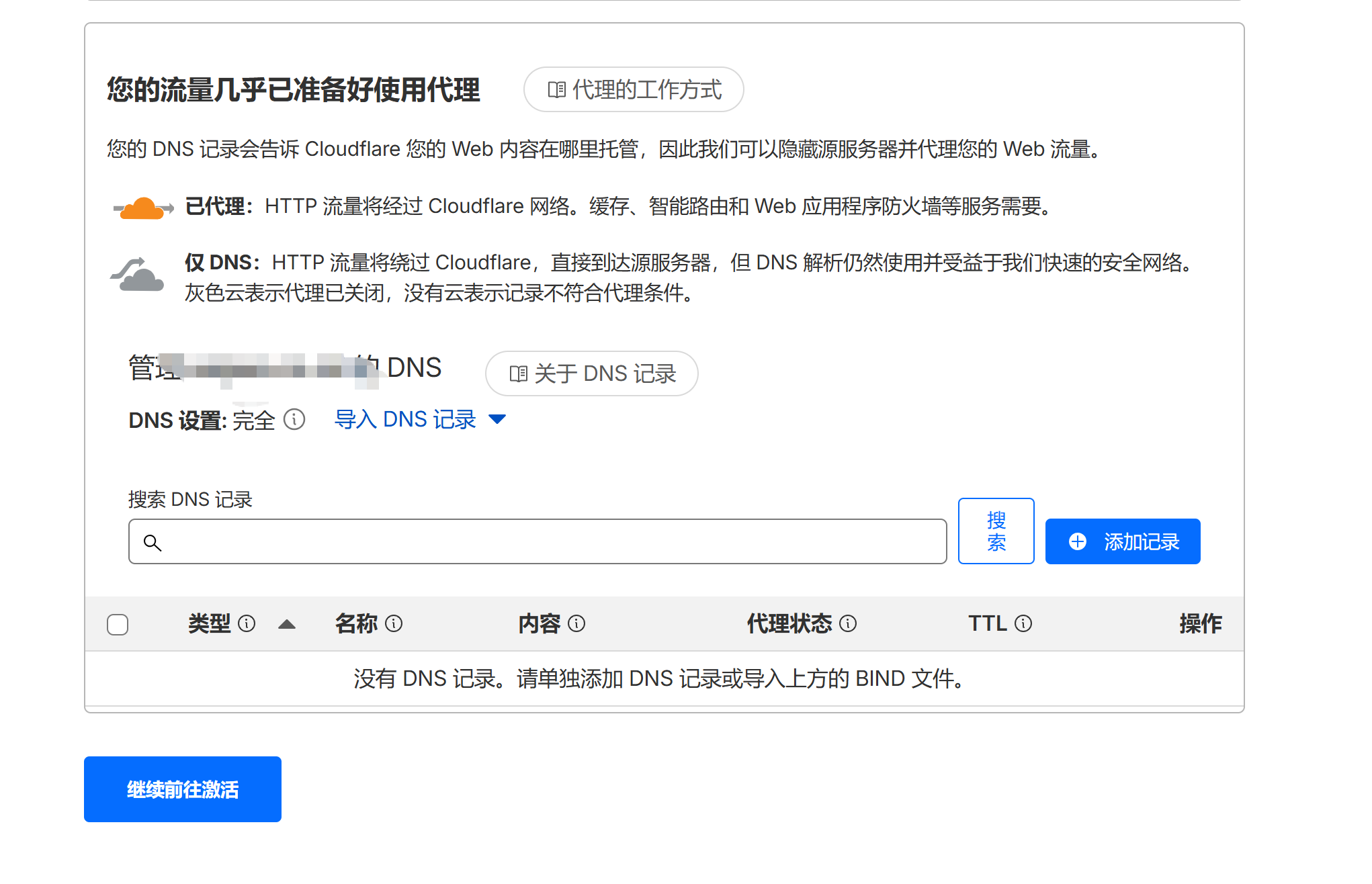
直接继续前往激活 弹窗直接点击确认
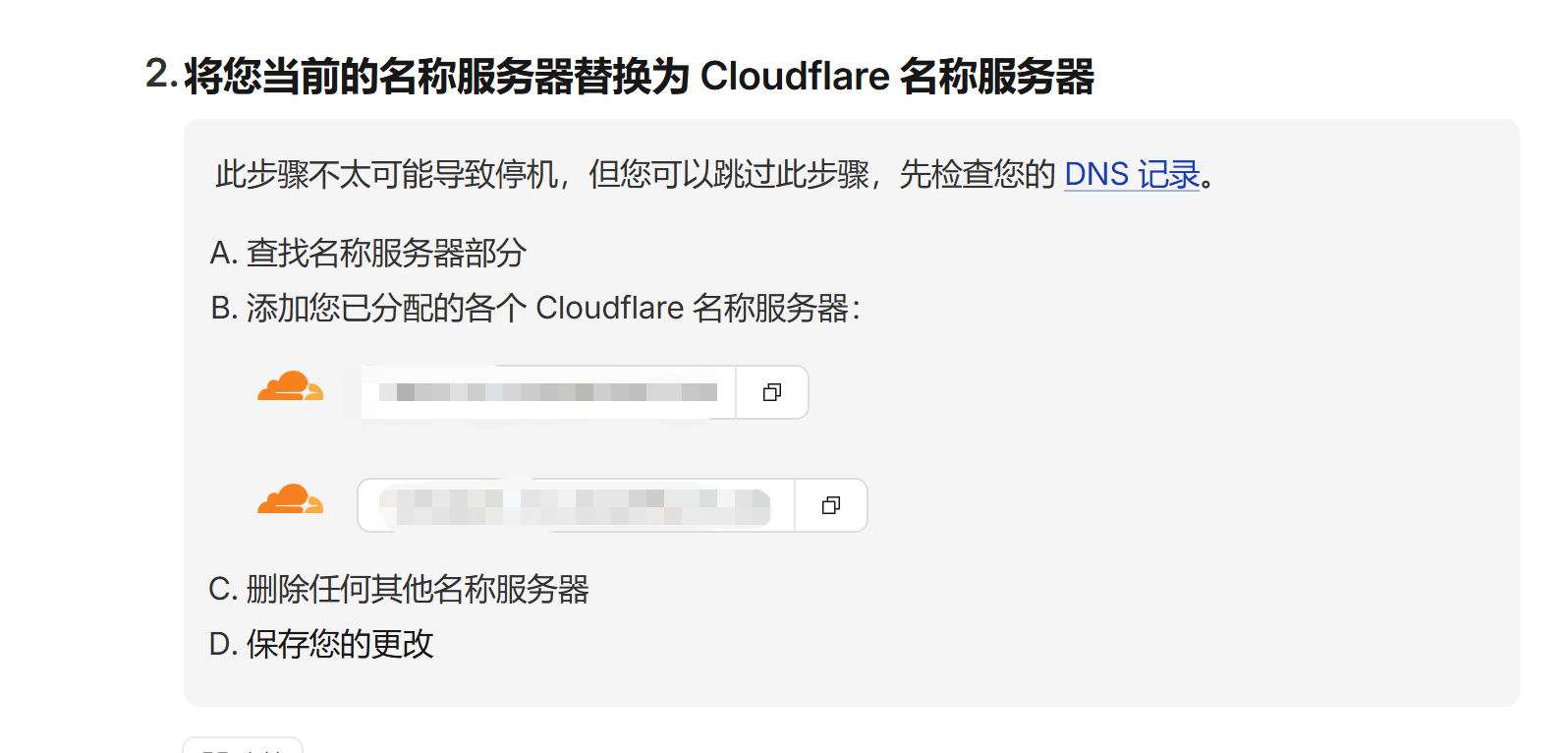
复制第一个就可以 返回到我们刚刚添加域名的那里

点击DNS服务器
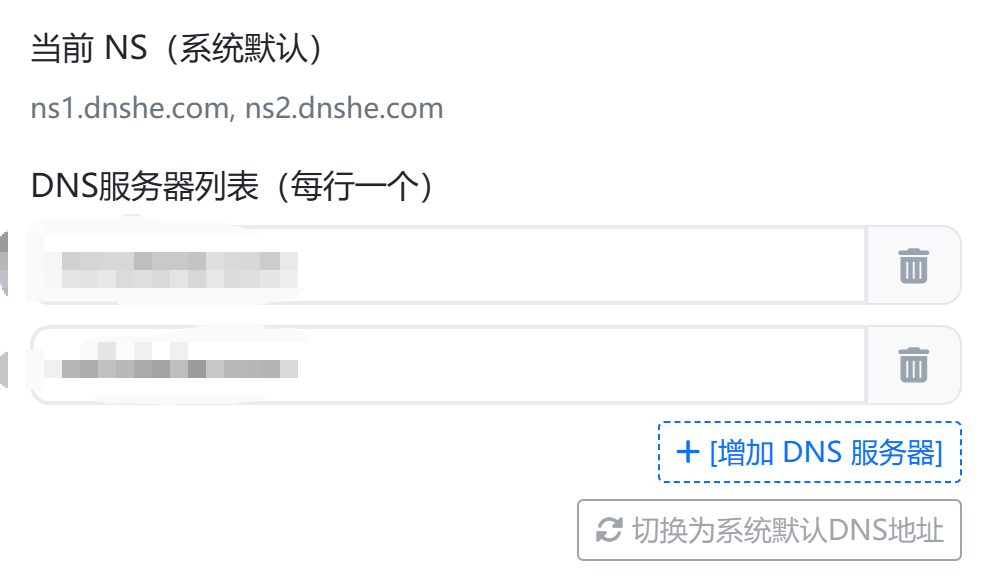
先复制刚刚第一个 在复制刚刚那个页面出现的第二个就是
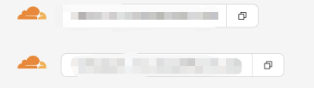
这两个都加进去,直接保存就行了,然后返回cloudflare
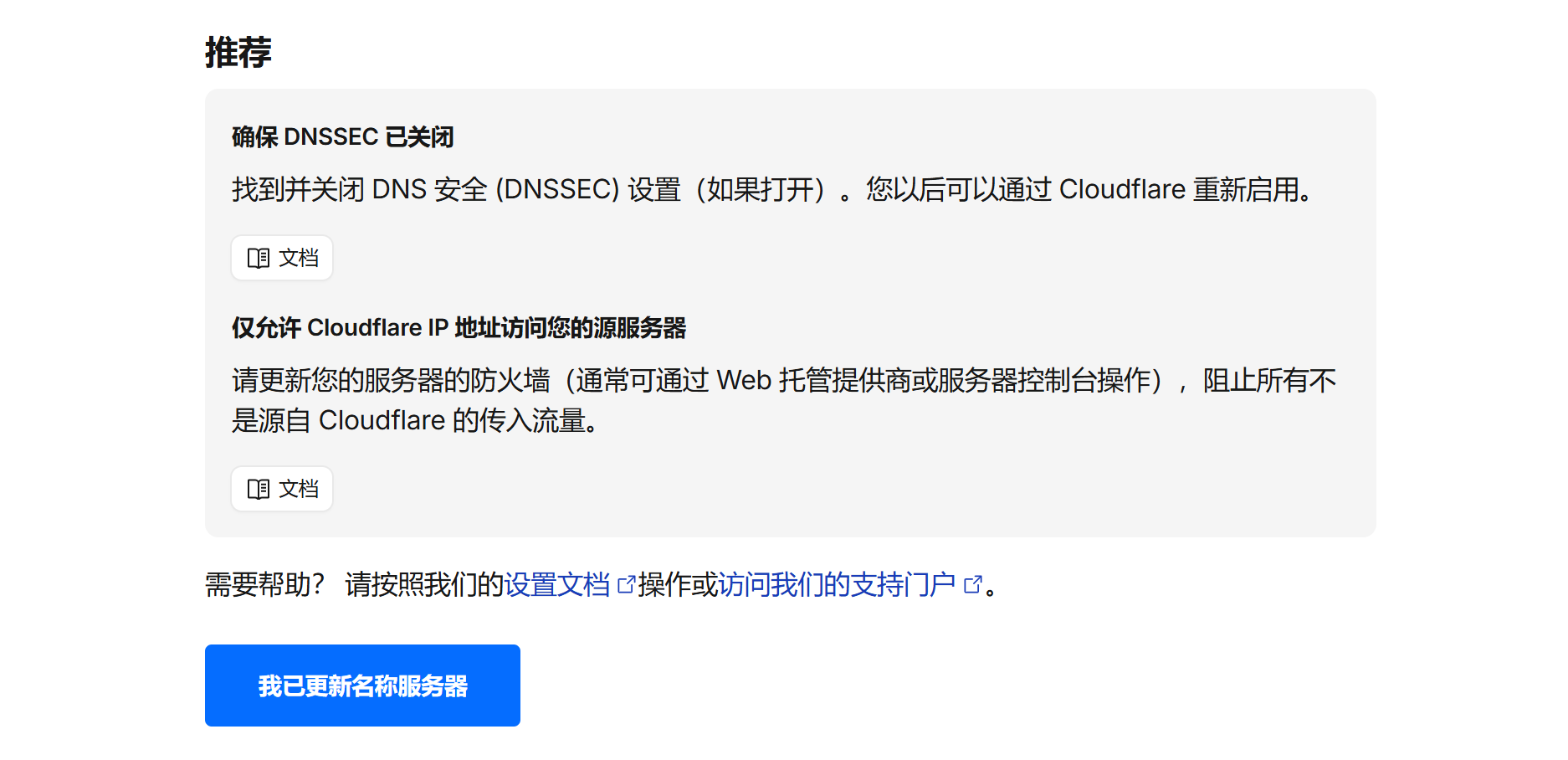
点击我已更新名称服务器, 需要等一段时间 可以刷新下页面 不出意外的话 几分钟就可以
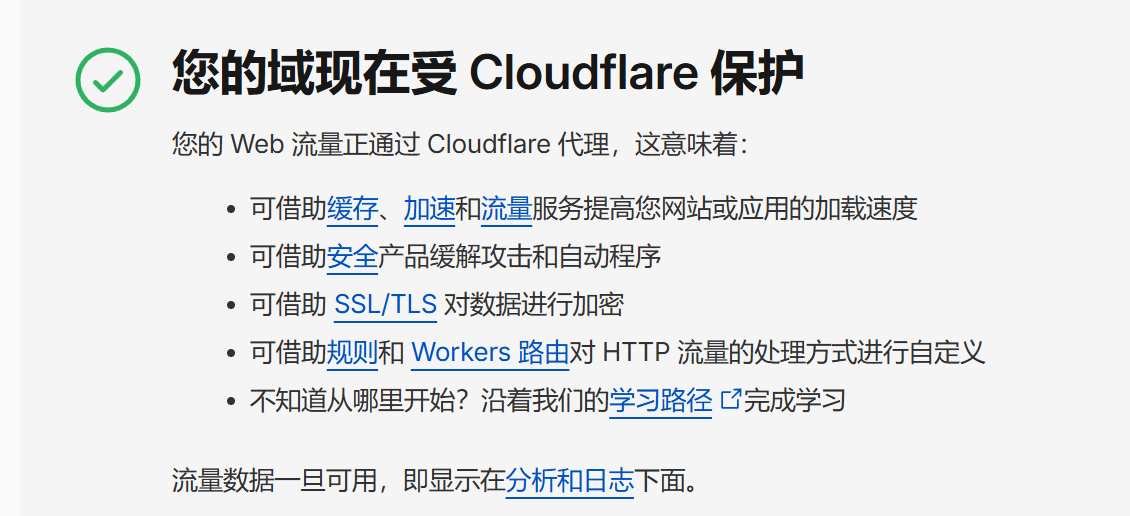
出现这个的话 就代表OK了。
然后找到这个Workers KV
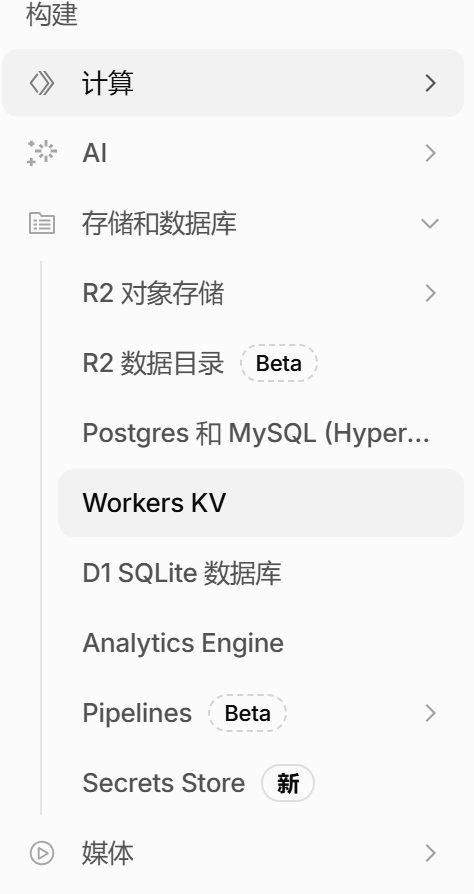
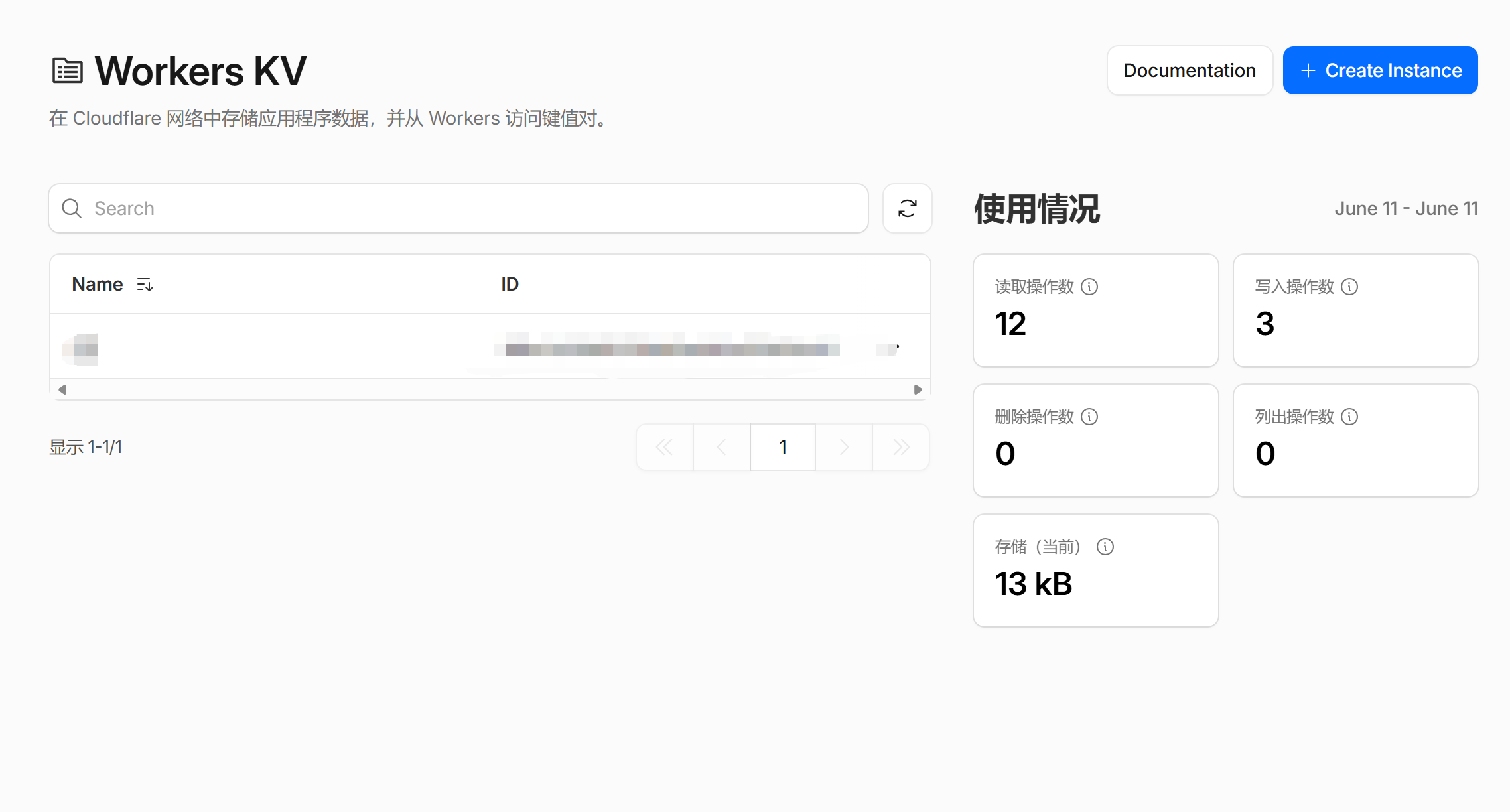
点击右上角的创建按钮 , 名称可以随便填 但是你别忘了就行
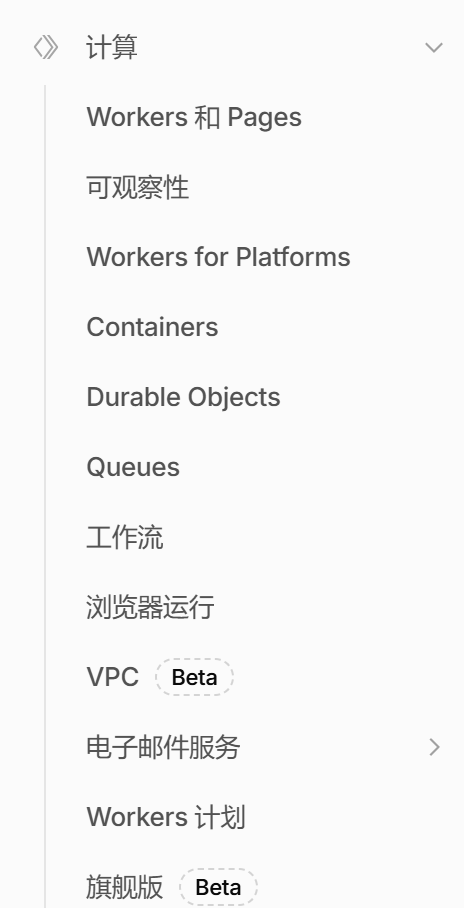
找到Workers和Pages点进去
点击创建应用程序
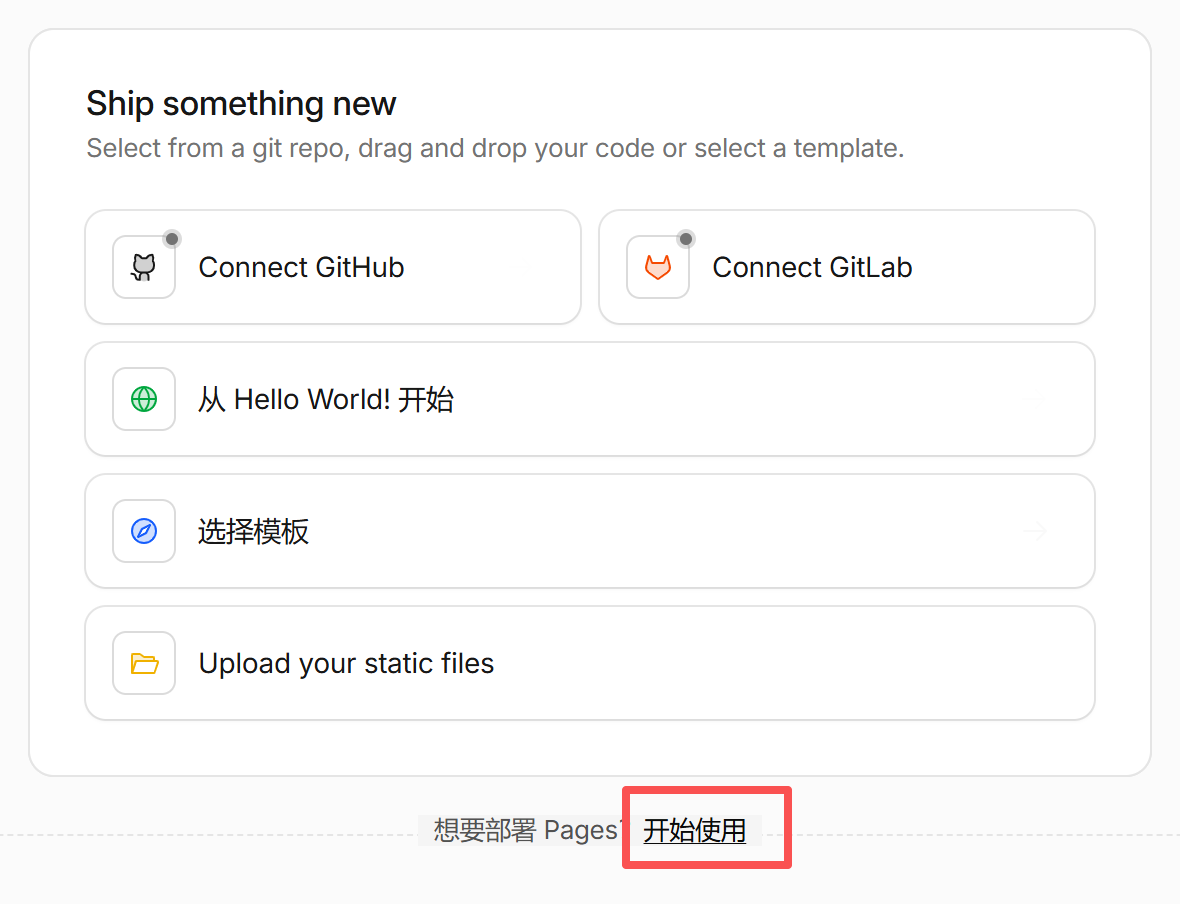
点击开始使用

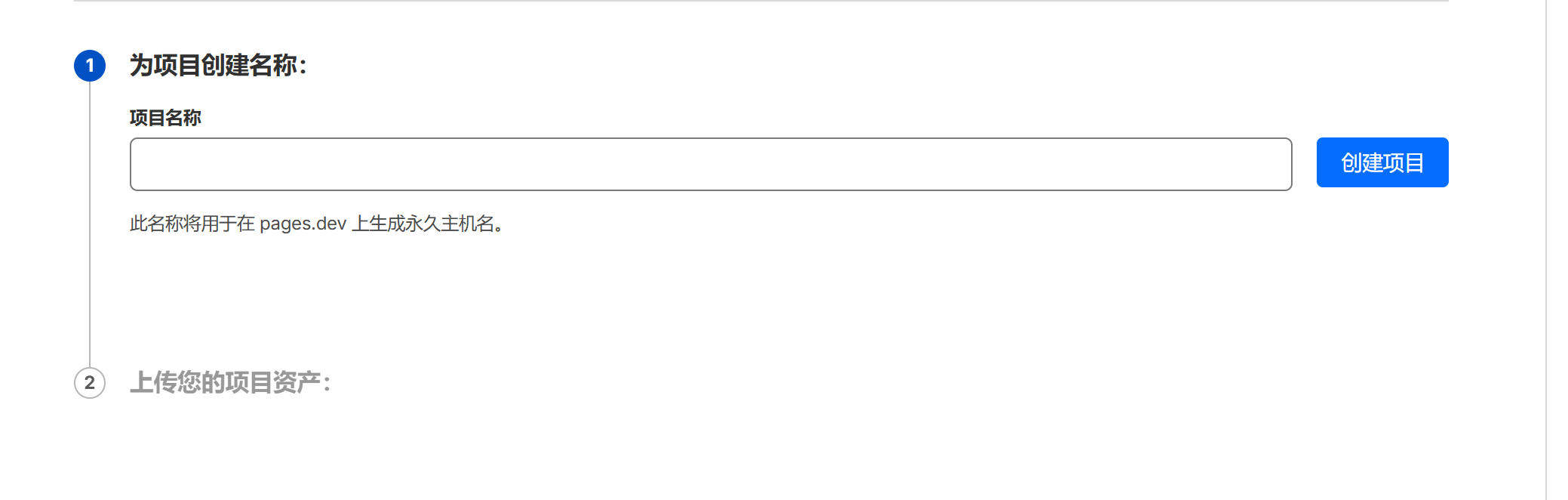
项目名称可以随便取名字
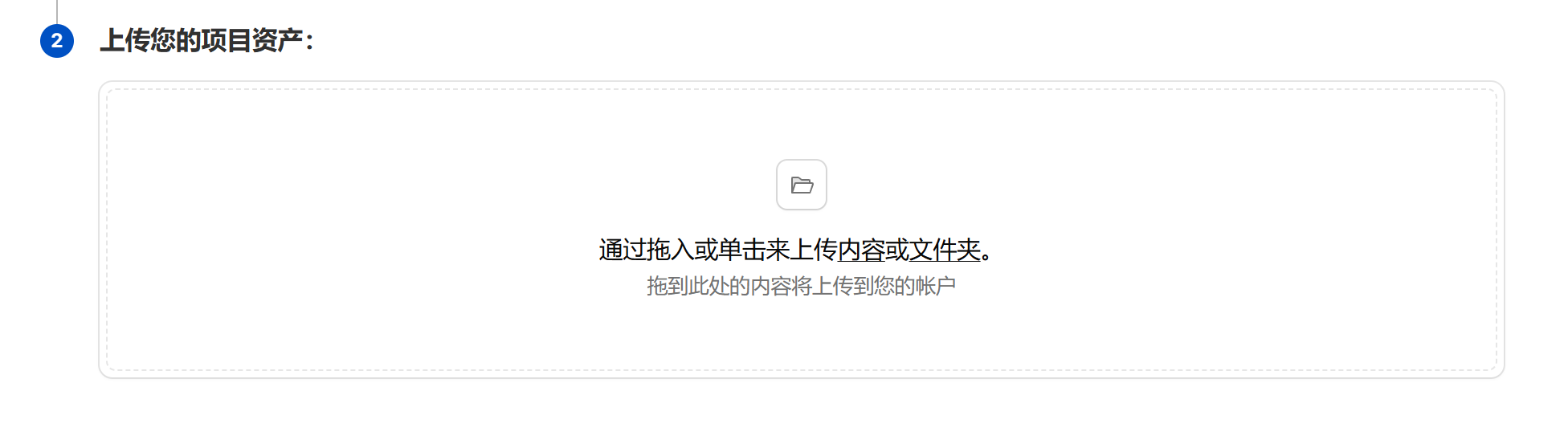
还记得我们之前下载的github的那个程序吗 直接把那个压缩包拖进去就行
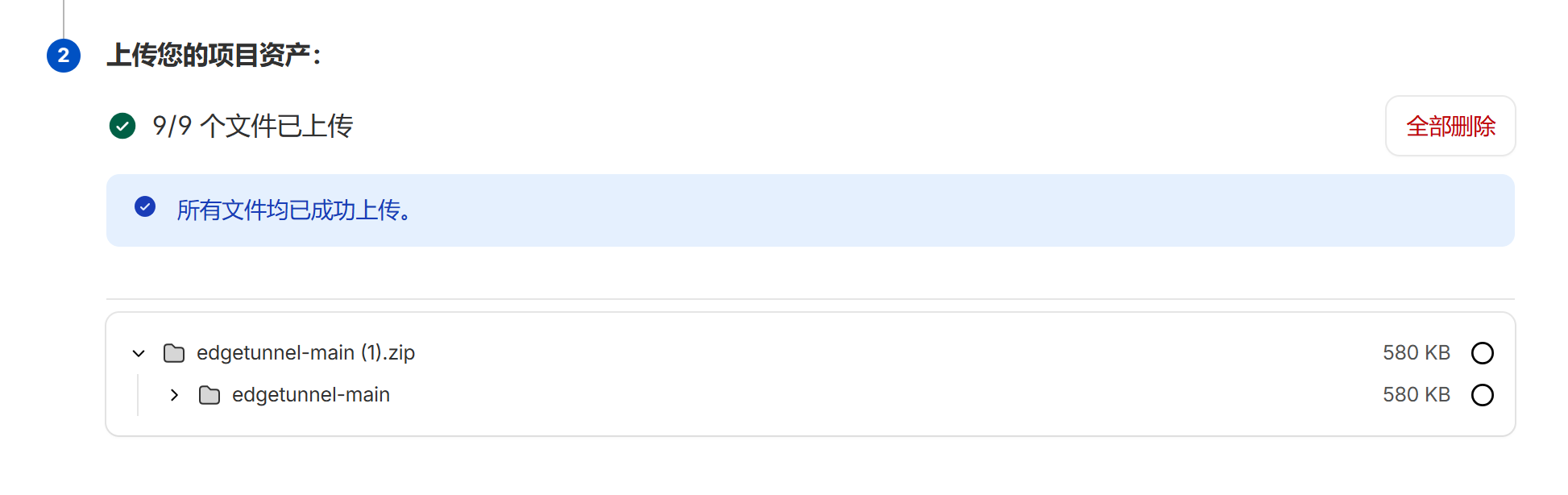
等上传完成后点击部署站点

点击继续处理项目
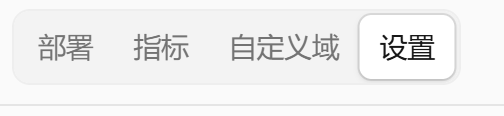
点击上方的设置
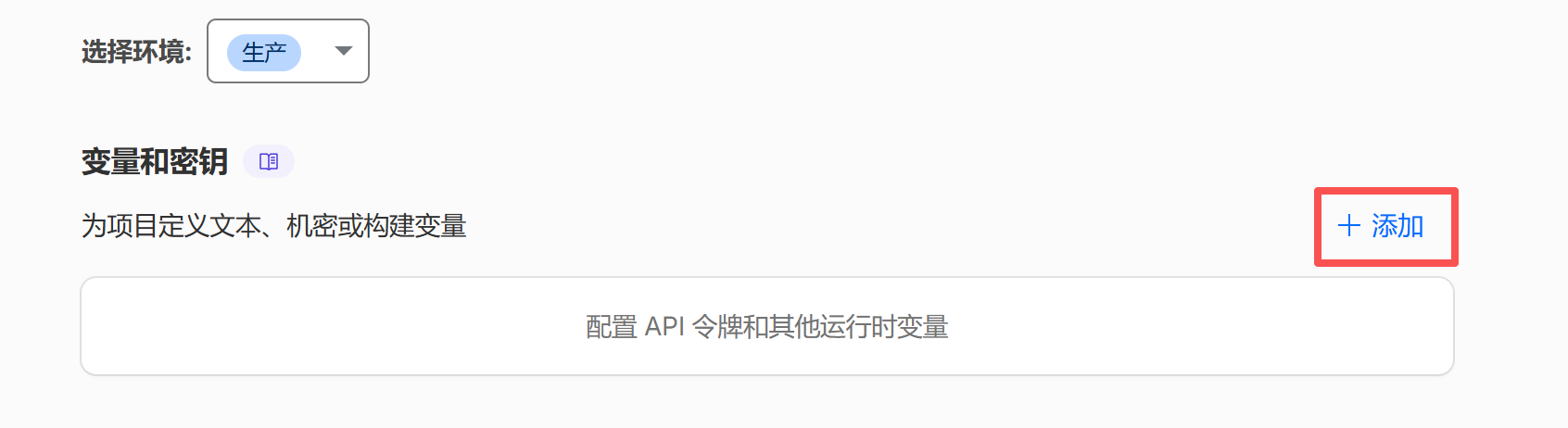
点击添加

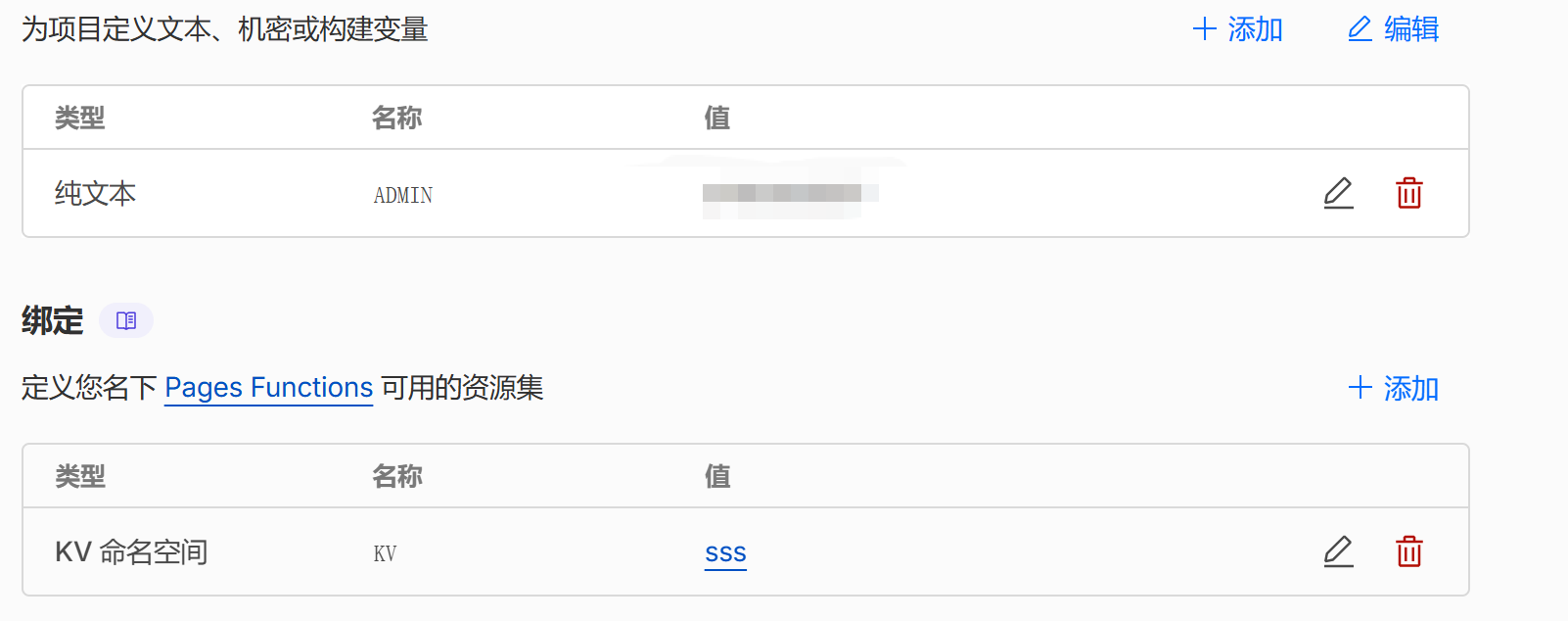
变量名称ADMIN值的话就是密码一会要用到的 一定不要忘 然后保存

下面有个绑定 点击右侧添加
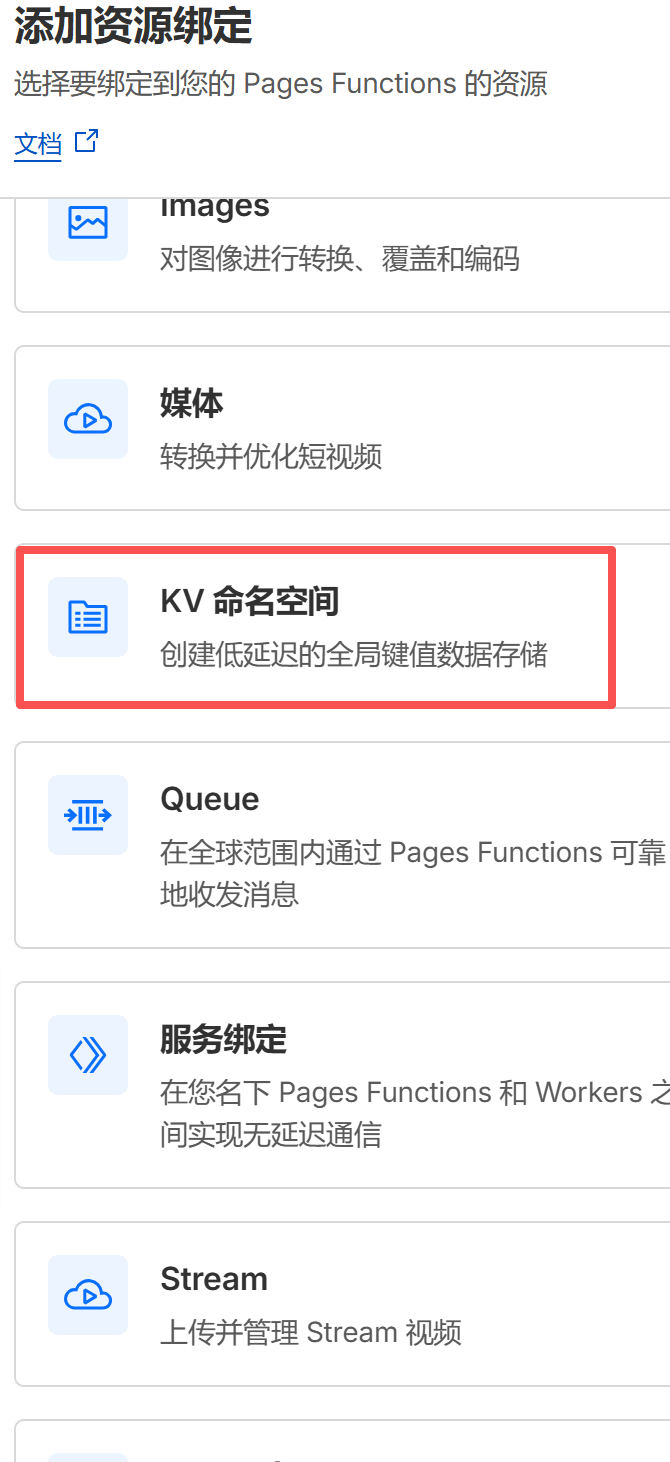
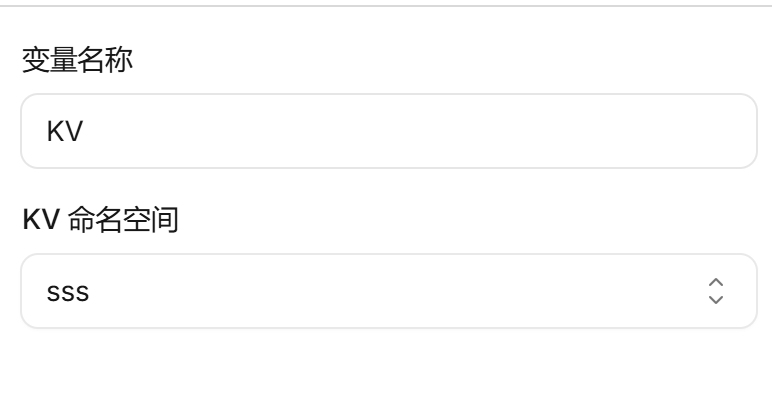
变量名字填KV 下面的KV命名空间选择刚刚创建的那一个 然后保存
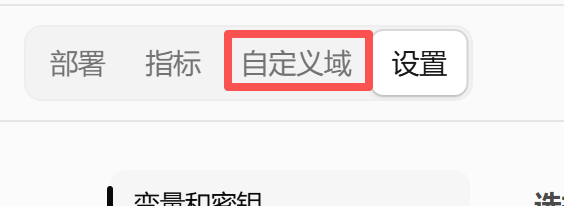
然后点击上面的自定义域
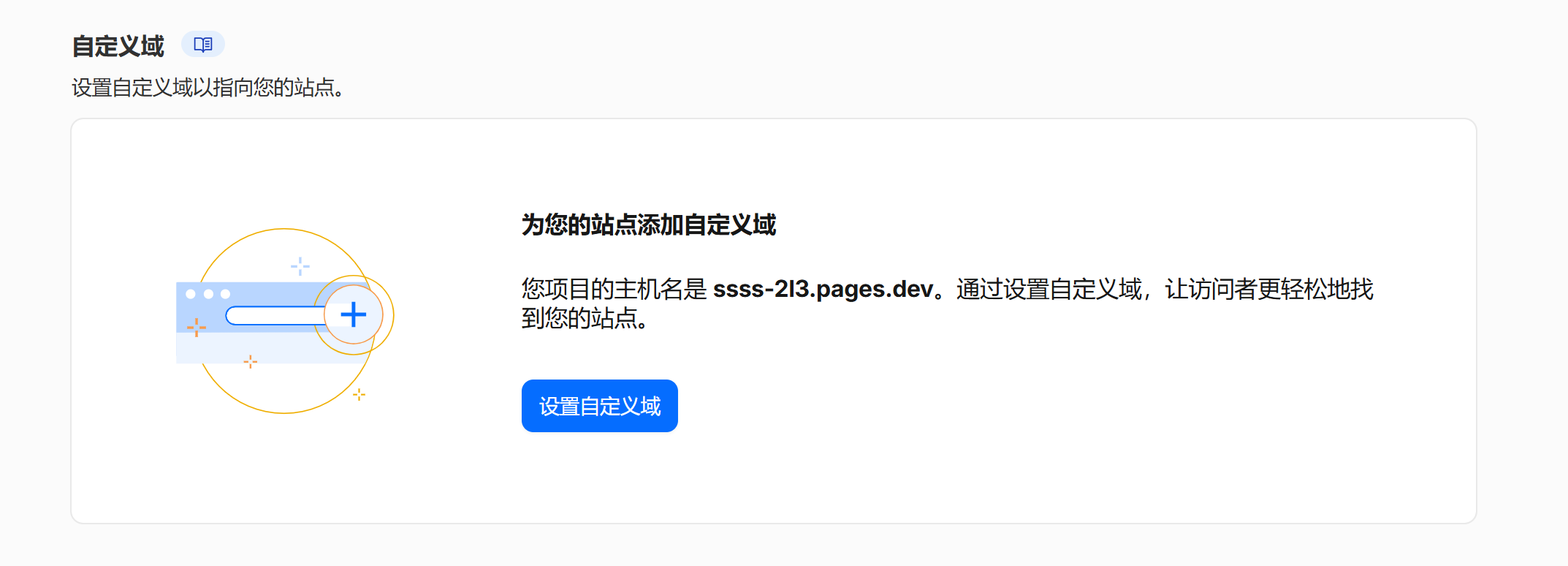
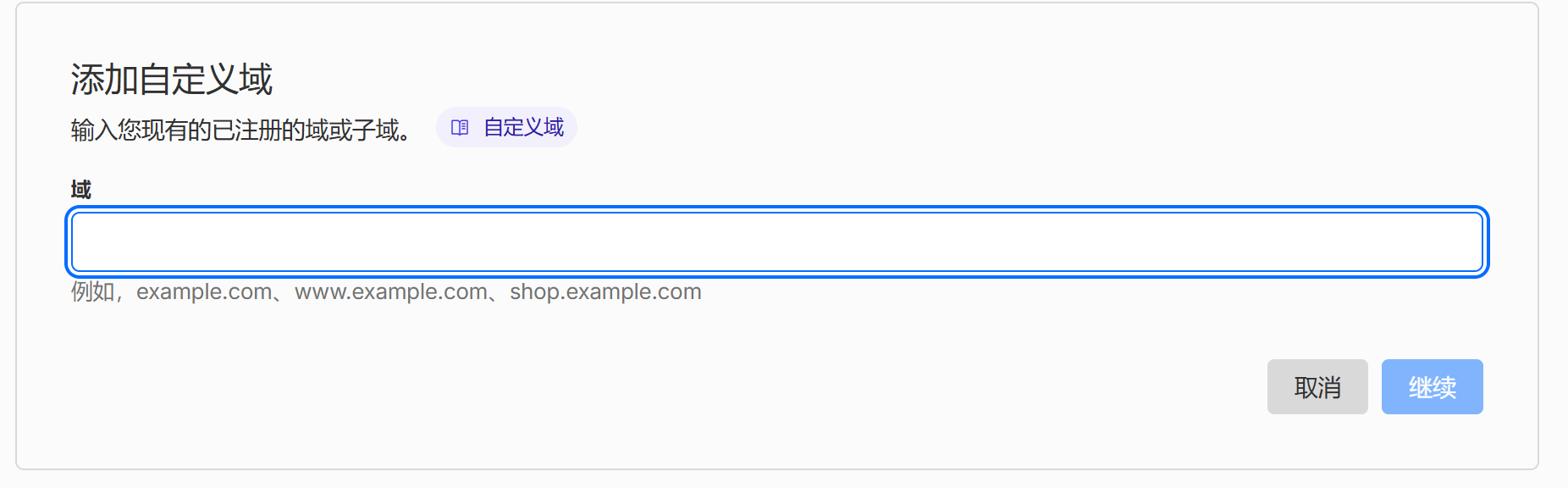
把我们之前创建的免费域名填写进去就可以了 然后点击继续

然后先不激活域,可以新开一个页面找到刚刚设置域名的地方就是这个页面 这样就能方便复制粘贴了
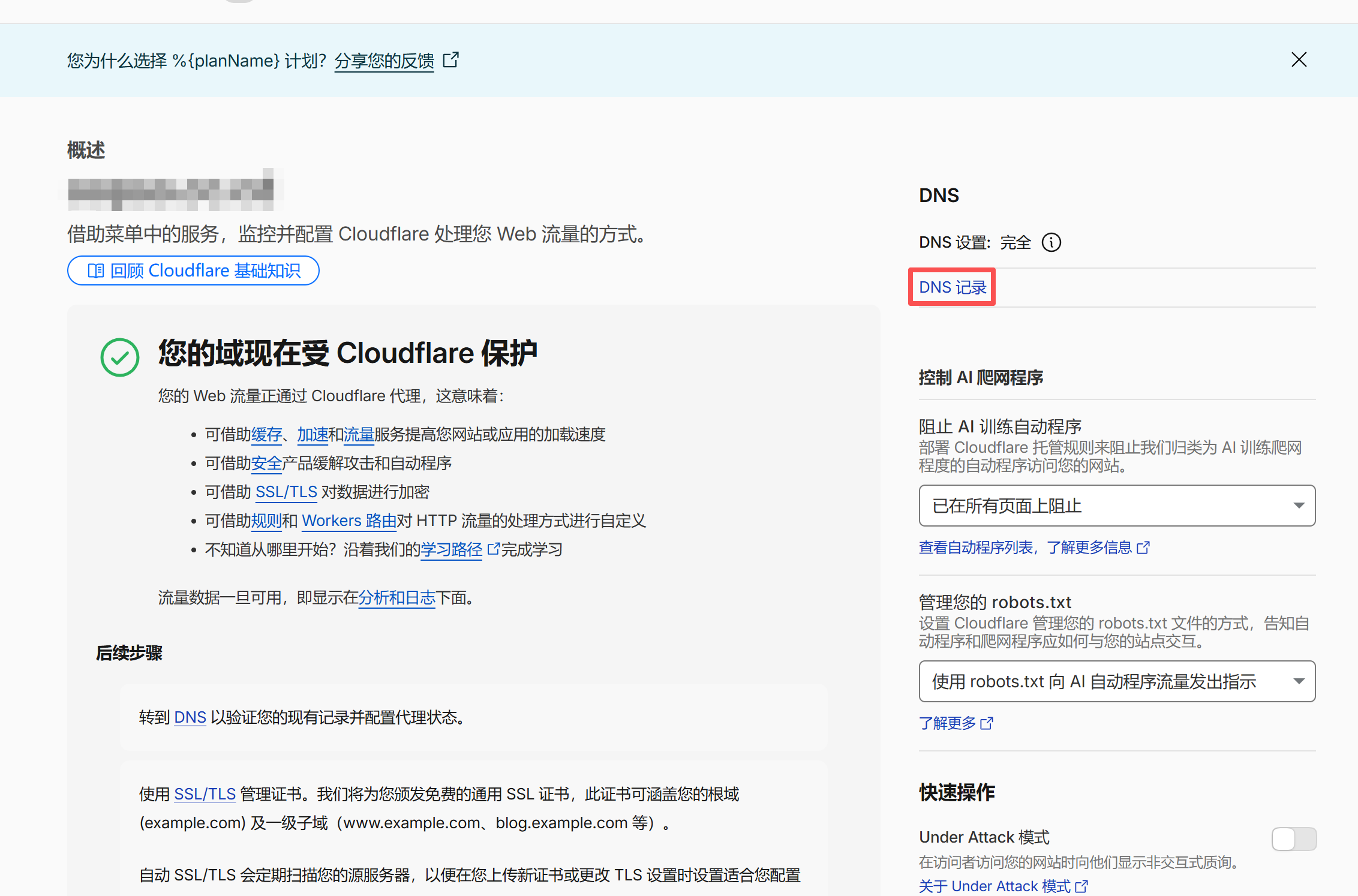
点击DNS记录
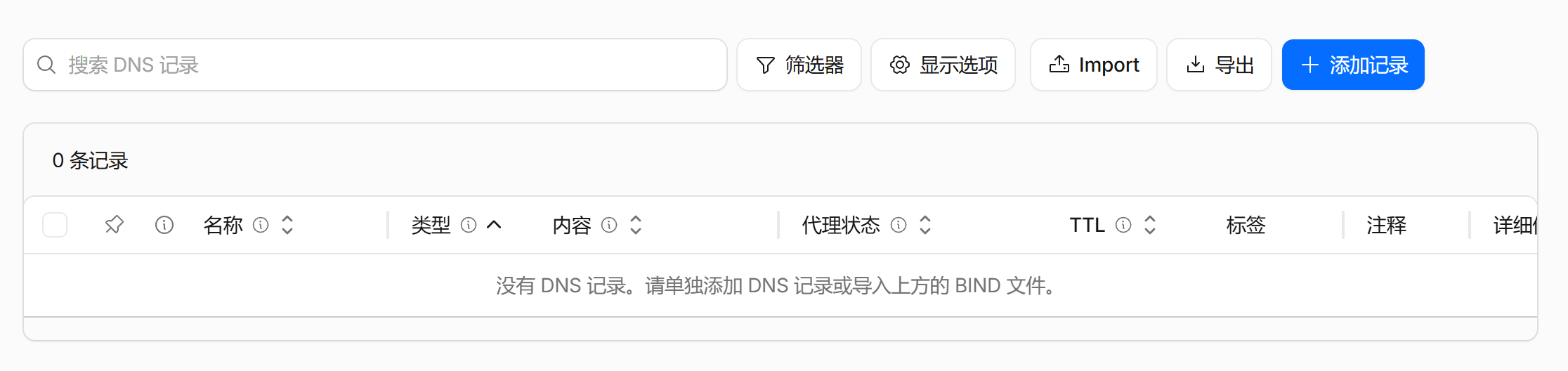
点击添加记录
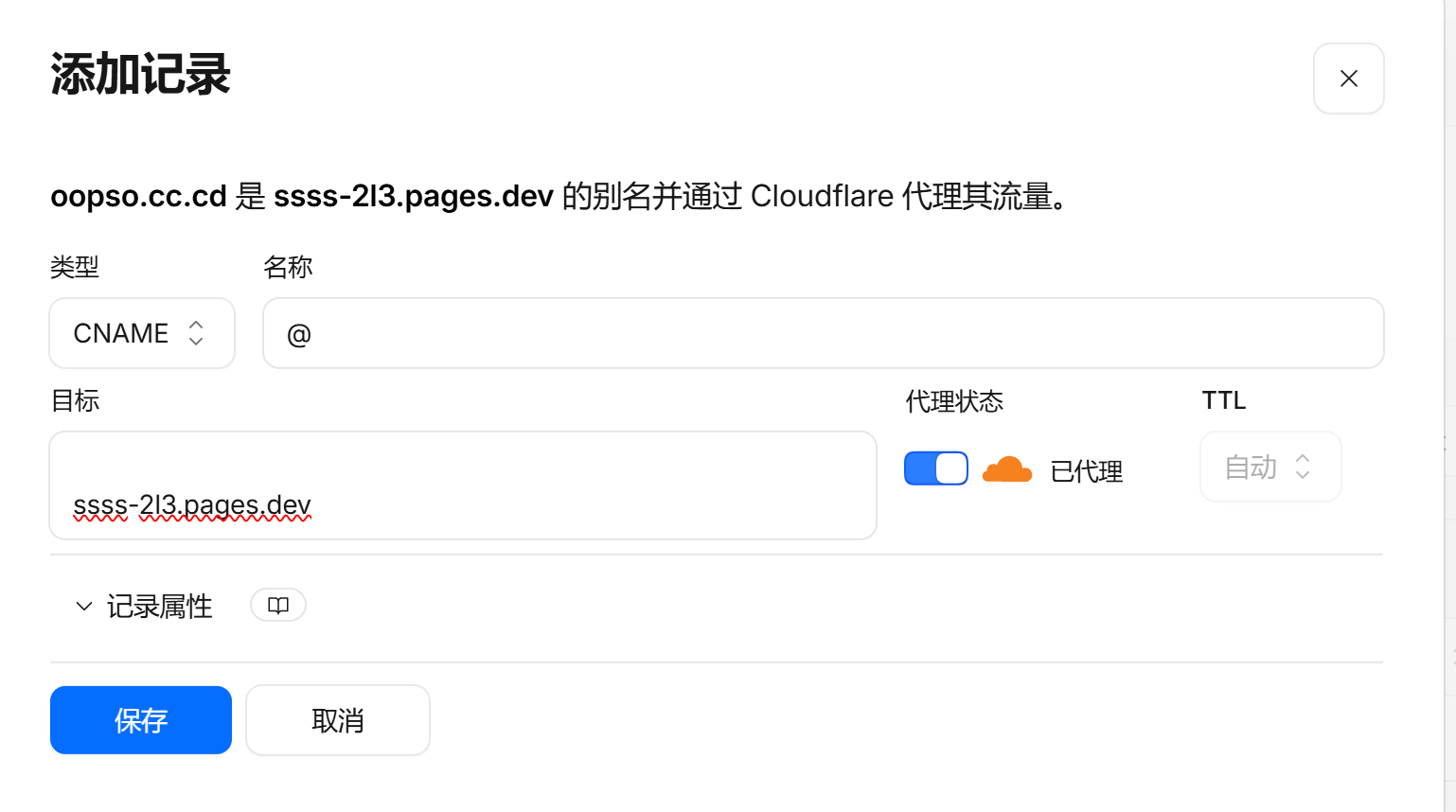
类型选择CNAME 名称@就可以 目标就是刚刚DNS记录里面的那个内容
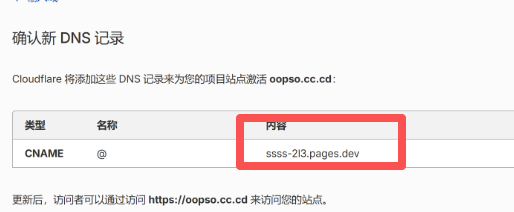
就是这个值,然后就可以保存了,然后就可以返回刚刚的页面去激活了
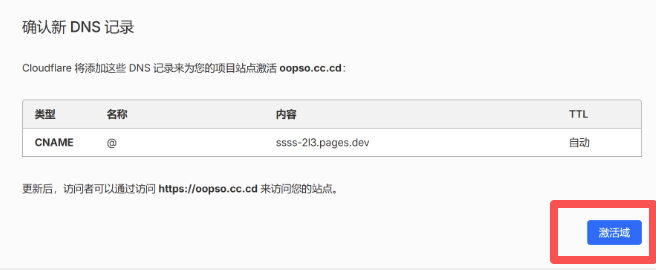
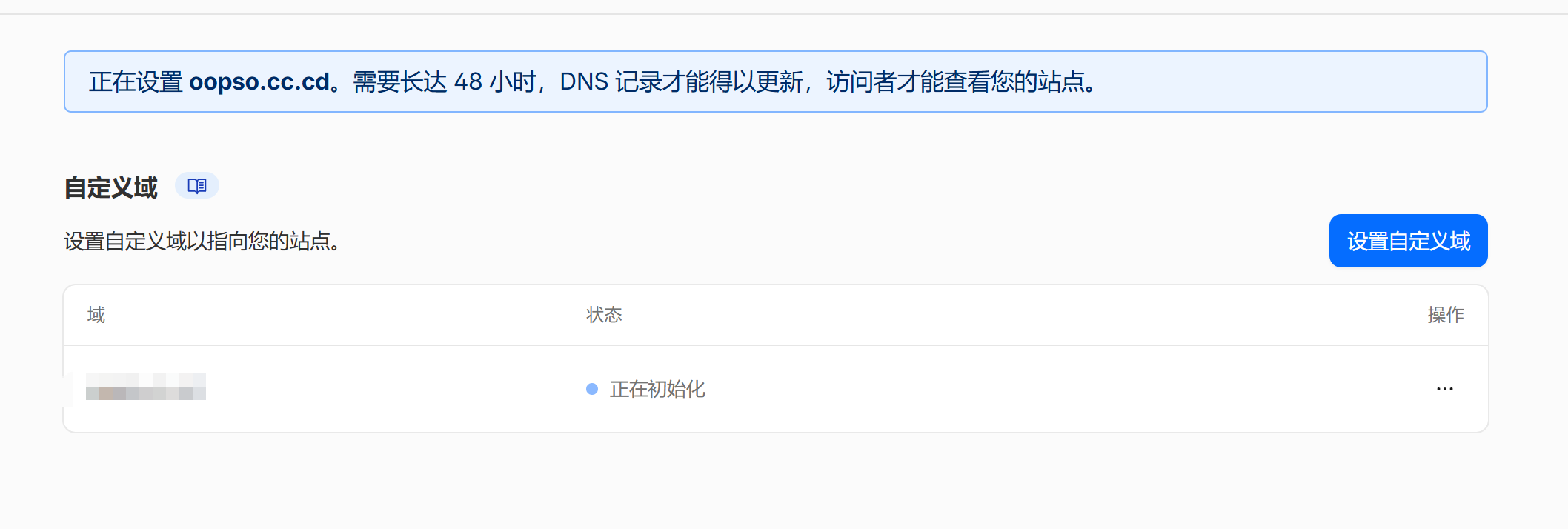
可以等状态变绿之后去点击右上方的创建部署,没变绿去点应该也行 但是我没试过
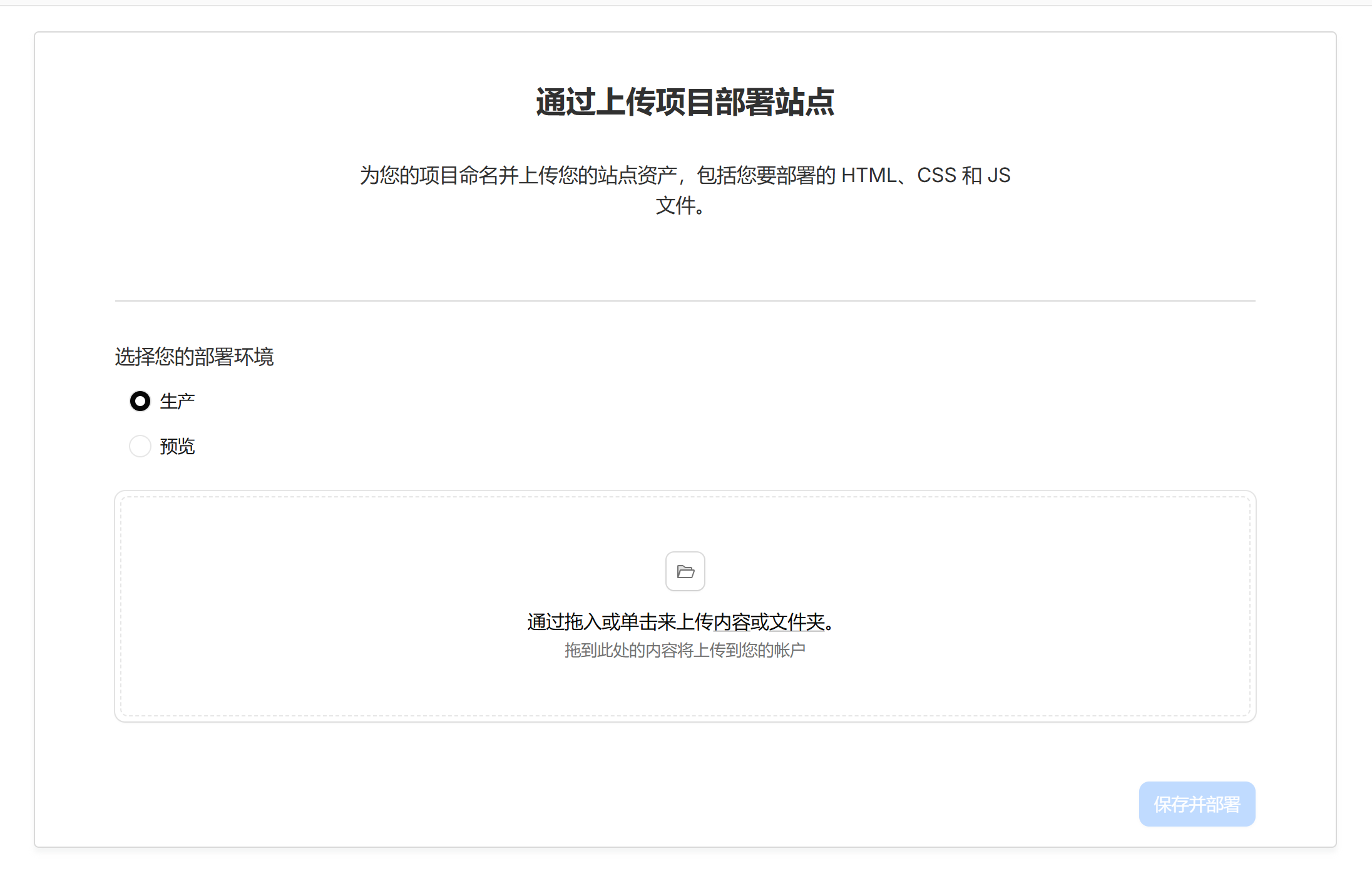
把刚刚下载的文件在重新拖进去
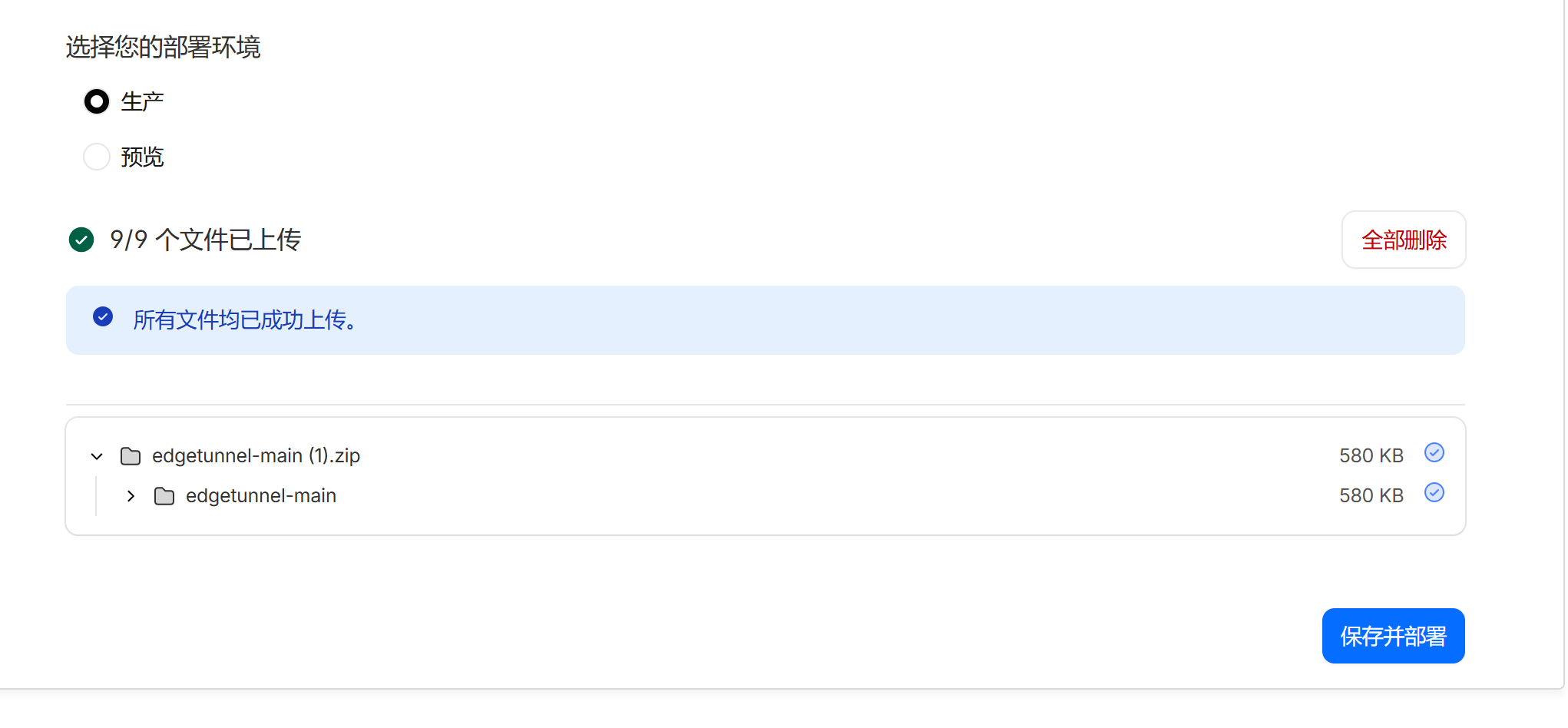
点击保存并部署

打开这个域名
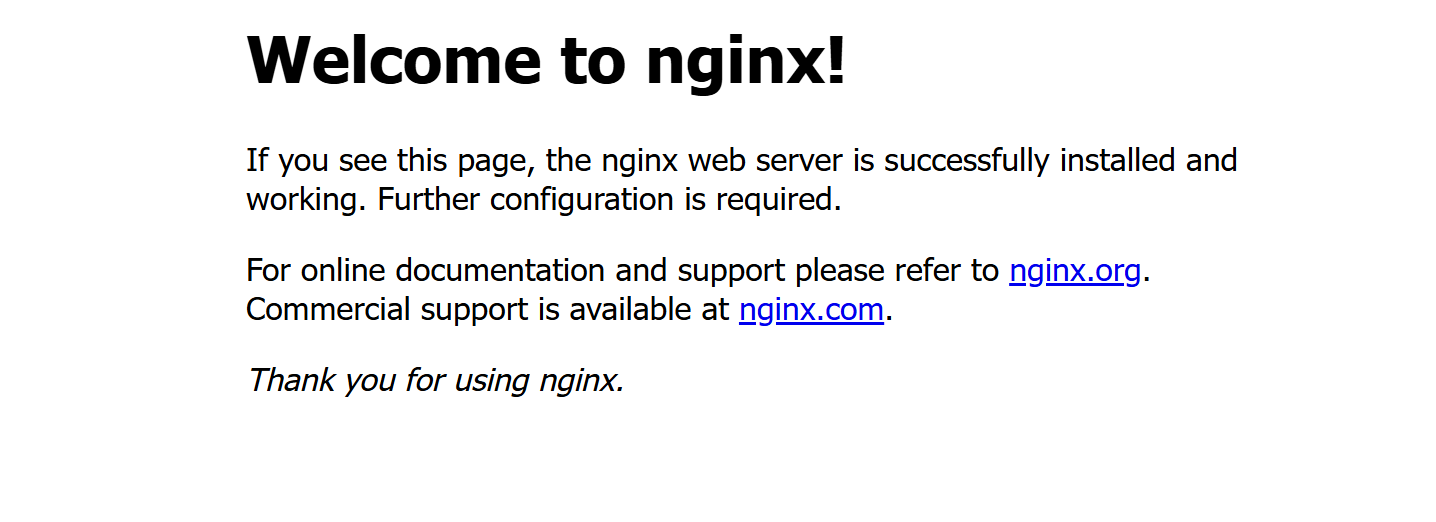
然后在这个域名的后面拼上/admin

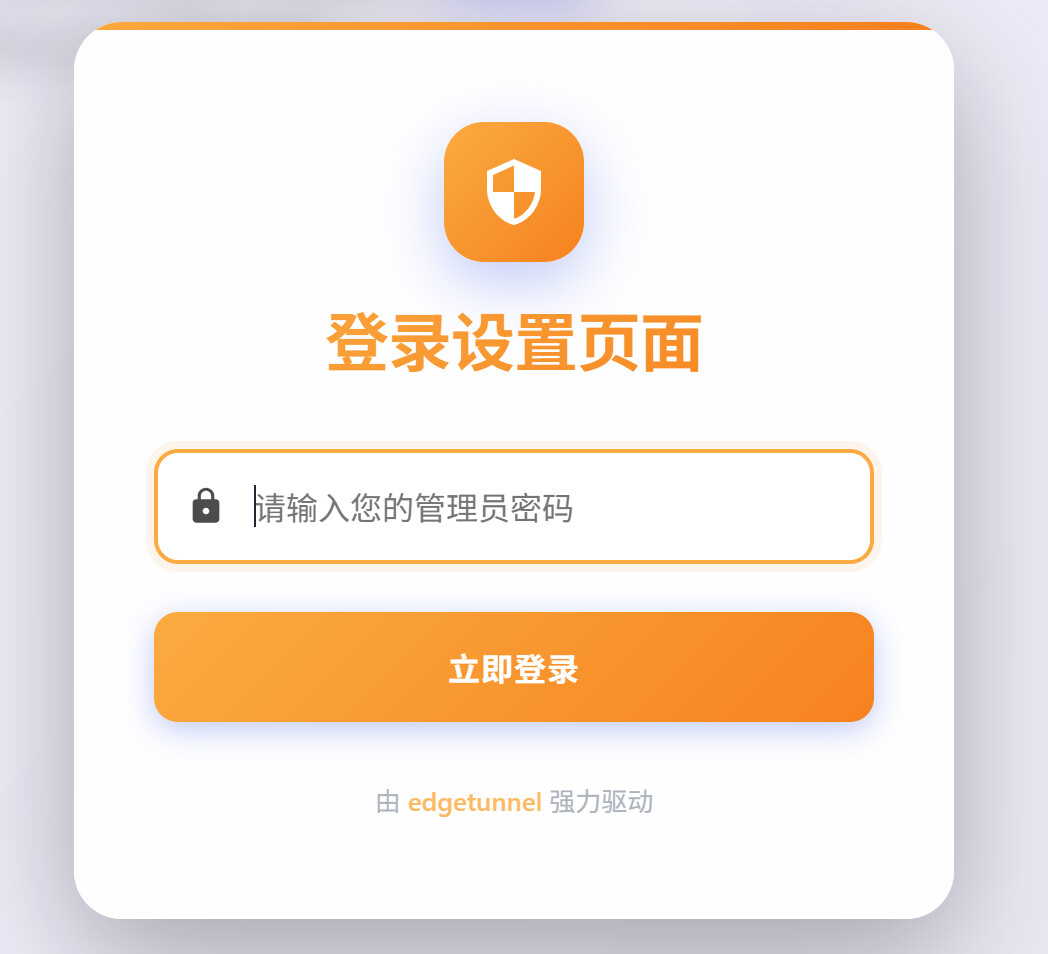
就会弹出这个页面,还记得我们之前的密码吗 输入然后点击登录
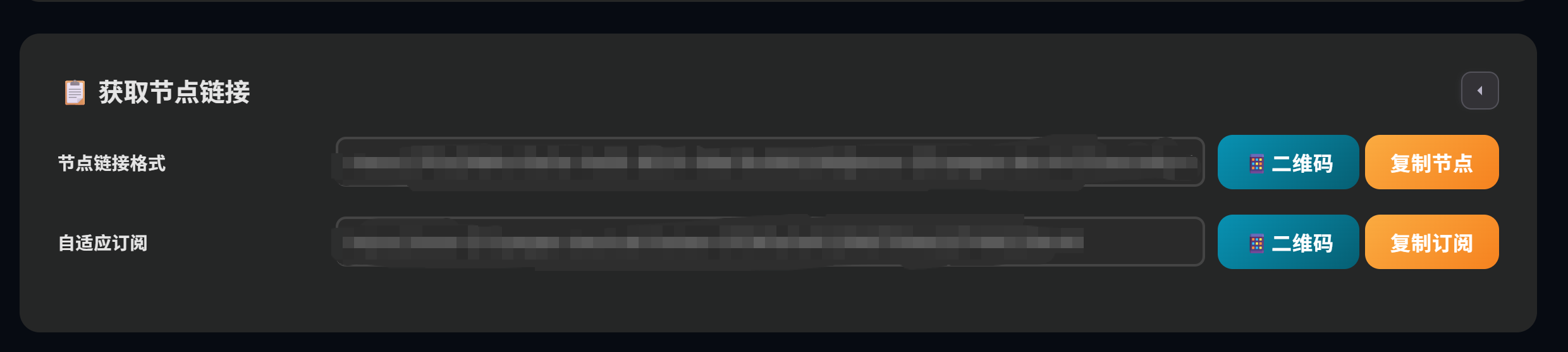
然后属于你的节点就创建好了,然后在怎么用就不用我多说了吧~
打了这么多字手有点累了,如果这篇文章能够帮助到各位佬的话 那我真的是很高兴。
排版的话不怎么会布局 可能有点丑 各位佬就凑活着看吧。
有能力的佬可以打赏一下嘛,有用在打赏哟~

1 个帖子 - 1 位参与者