小米 Mimo Code 免费 API 获取与 CCS 配置保姆级教程
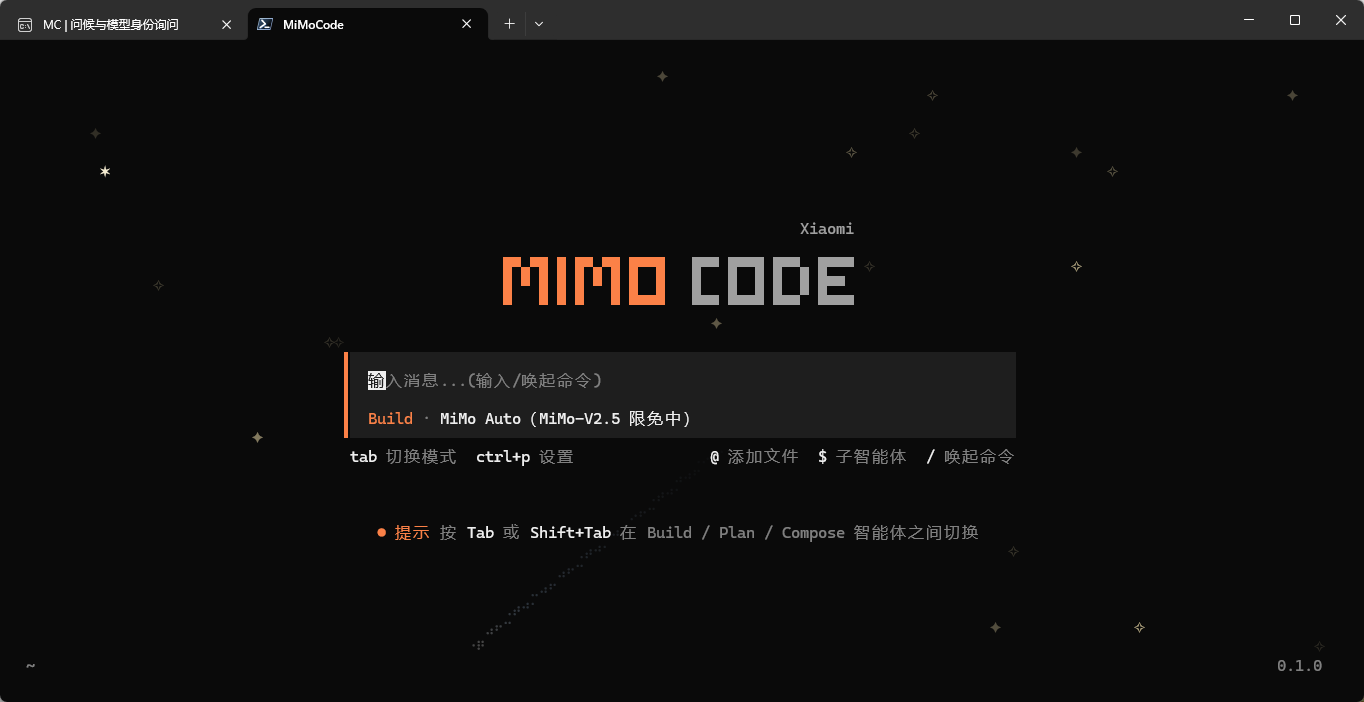
最近小米推出的 Mimo Code ,CLI中选择 MiMo Auto可以限免不限量使用 mimo-v2.5 模型。本文将手把手教你如何获取 JWT Token,并使用 CC Switch (CCS) 将其接入到你的 AI 编程工具中(如 Claude Code、CC GUI等)。
注意:本教程涉及到的 API 为免费接口,可能会存在限流或不稳定的情况,仅供学习和体验使用。
第一步:获取 JWT 令牌 (Token)
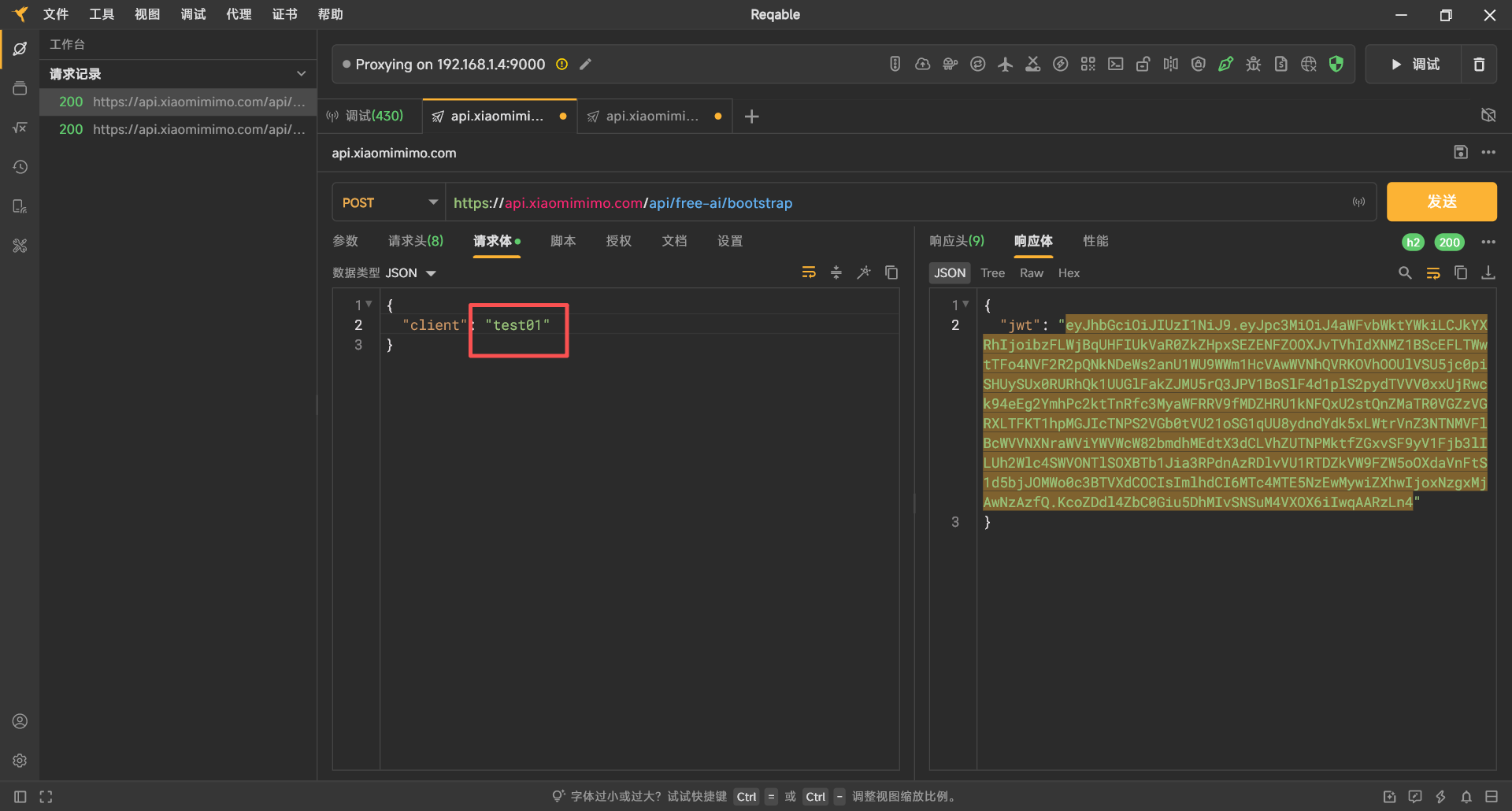
首先,我们需要通过 Bootstrap 接口获取一个临时的身份凭证(JWT)。这个凭证类似于你的“临时身份证”。
1. 发送请求
你可以使用 Reqable、Apifox 或者终端的 curl 命令。
- 接口地址:
https://api.xiaomimimo.com/api/free-ai/bootstrap - 请求方式:POST
- Header:
Content-Type: application/json - Body (JSON):
{
  "client": "test"
}
提示:
client字段可以随意填写字符串,它相当于一个设备标识符。
2. 获取响应
发送请求后,你会收到如下 JSON 响应,其中 jwt 字段的值就是我们要用的 Token。请完整复制下来。
curl -X POST 'https://api.xiaomimimo.com/api/free-ai/bootstrap' \
-H 'Content-Type: application/json' \
-d '{"client": "my-device-id"}'
第二步:测试接口
拿到 Token 后,先别急着配置软件,建议先用 curl 测试一下接口是否可用。
请将下方代码中的
<YOUR_JWT_TOKEN>替换为你刚才获取到的真实 Token。
curl -X POST 'https://api.xiaomimimo.com/api/free-ai/openai/chat' \
-H 'Content-Type: application/json' \
-H 'Authorization: Bearer <YOUR_JWT_TOKEN>' \
-H 'X-Mimo-Source: mimocode-cli-free' \
-d '{
  "model": "mimo-auto",
  "messages": [
    {
      "role": "user",
      "content": "你好,请简单介绍一下你自己"
    }
  ]
}'
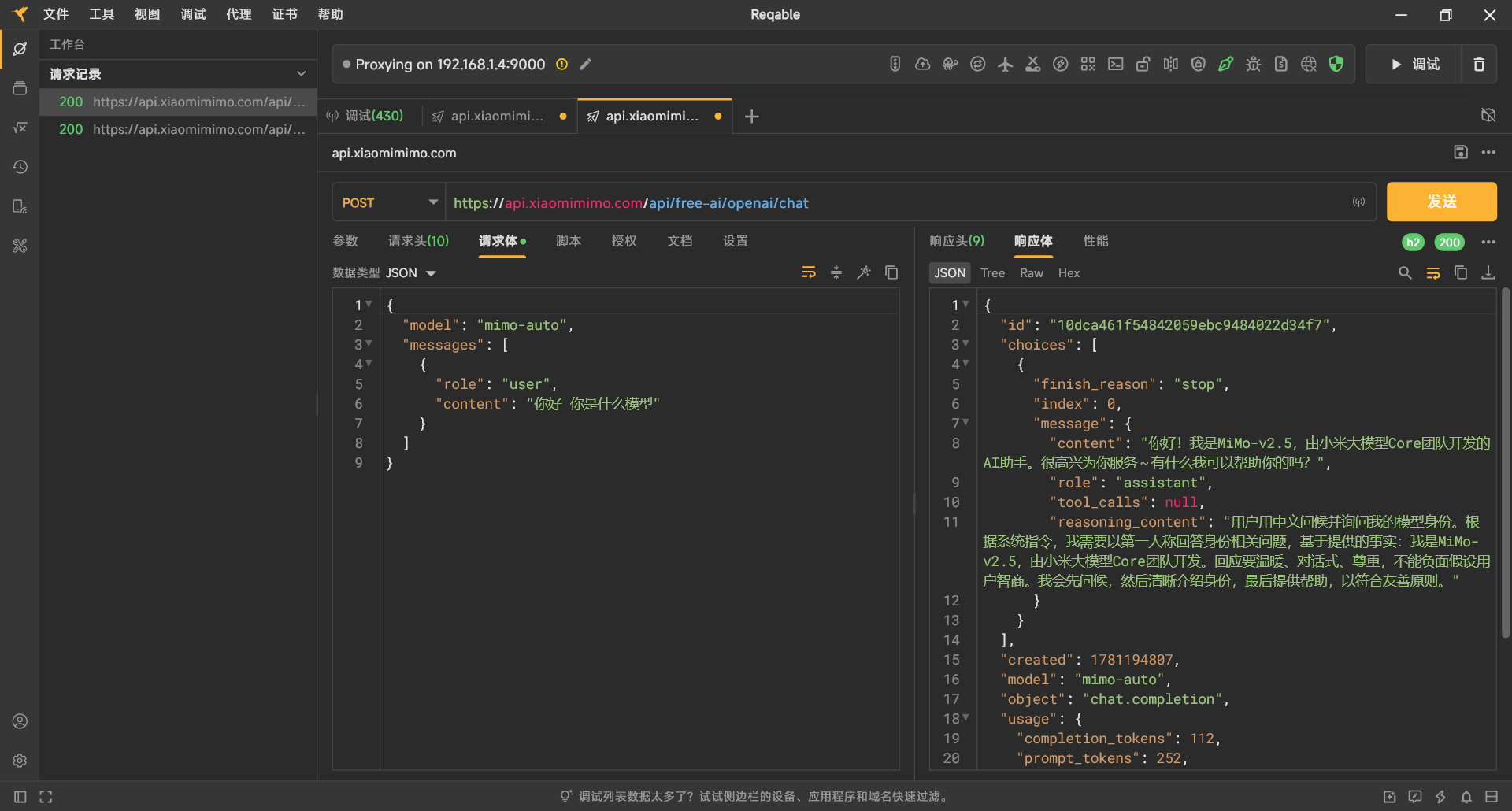
如果返回了包含 content 的 JSON 数据,说明接口调用成功,Token 有效!可以继续下一步配置。
 重要提示:Token 有效期
特别注意:Token 会过期!
该免费接口获取的 JWT Token 有效期约为 1 小时。
- 现象:如果你发现原本能用的 API 突然报错(通常是 401 Unauthorized),大概率是 Token 过期了。
- 解决方法:重新执行 第一步 的请求,获取一个新的 Token 并更新到你的配置中即可。
第三步:CC Switch (CCS) 配置指南
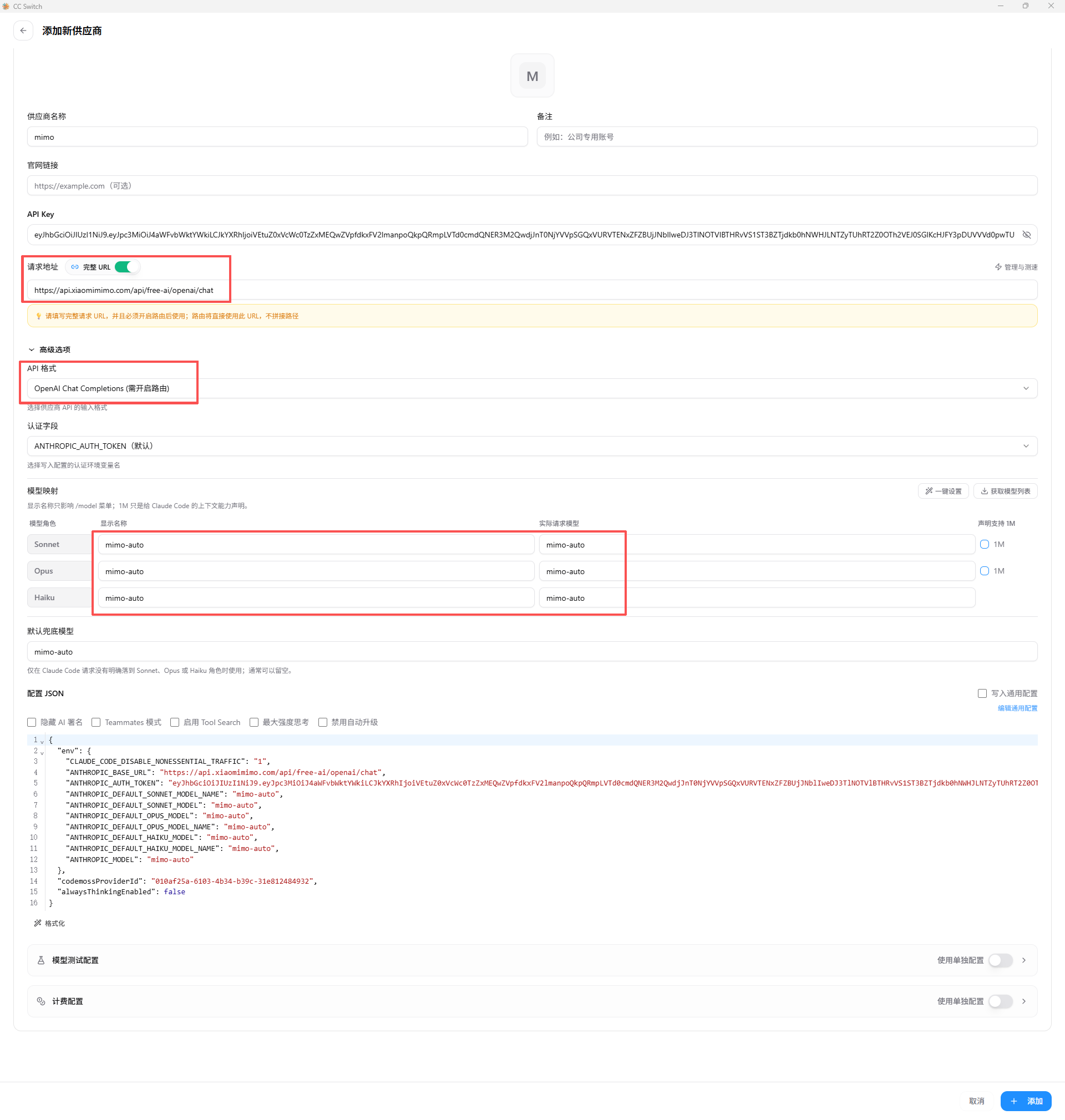
这是最关键的一步,很多用户配置失败都是因为这里没选对。
1. 添加供应商
打开 CC Switch,点击添加新供应商,名称随意(例如 mimo)。
2. 填写 API Key
将第一步获取到的 JWT Token 粘贴到 API Key 输入框中。
3. 关键设置(必看!)
请务必参照下图进行设置,红框标注的三个位置绝对不能错:
-
请求地址:必须开启 “完整 URL” 开关(绿色状态)。
-
填入地址:
https://api.xiaomimimo.com/api/free-ai/openai/chat -
解释:因为这是一个非标准的 OpenAI 路径,必须告诉 CCS 直接使用这个完整链接,不要自动拼接
/v1/chat/completions。
-
-
API 格式:选择 OpenAI Chat Completions (需开启路由)。
-
模型映射:填写
mimo-auto
4.开启路由
- 进入设置: CC Switch 左上角 点击

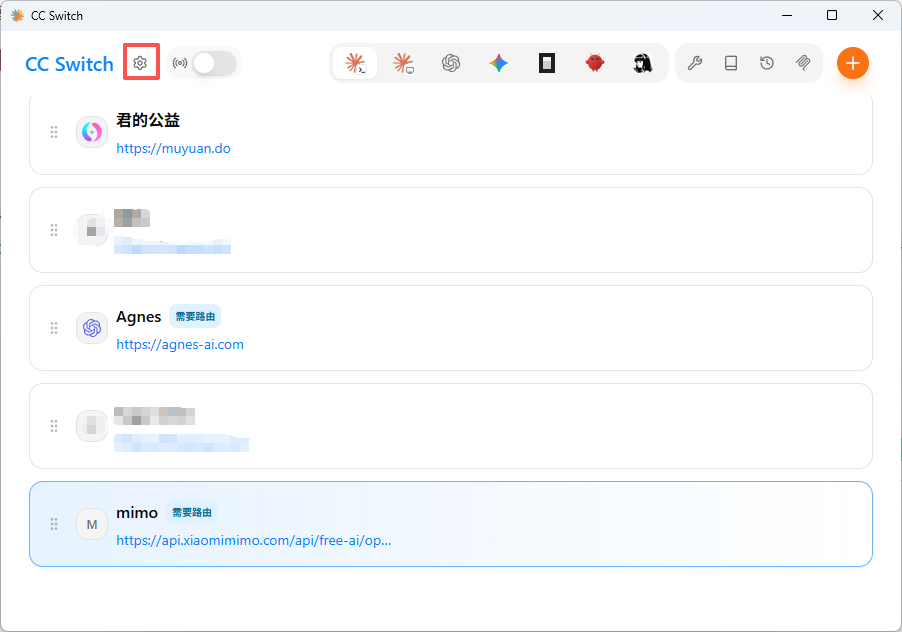
- 开启路由: 点击顶部的【路由】、路由总开关【开启】、Claude【启用】
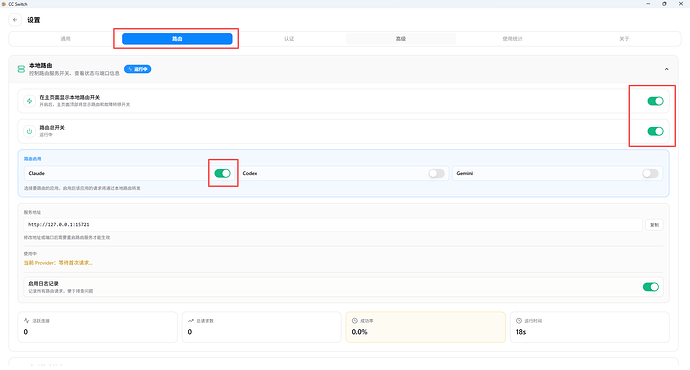
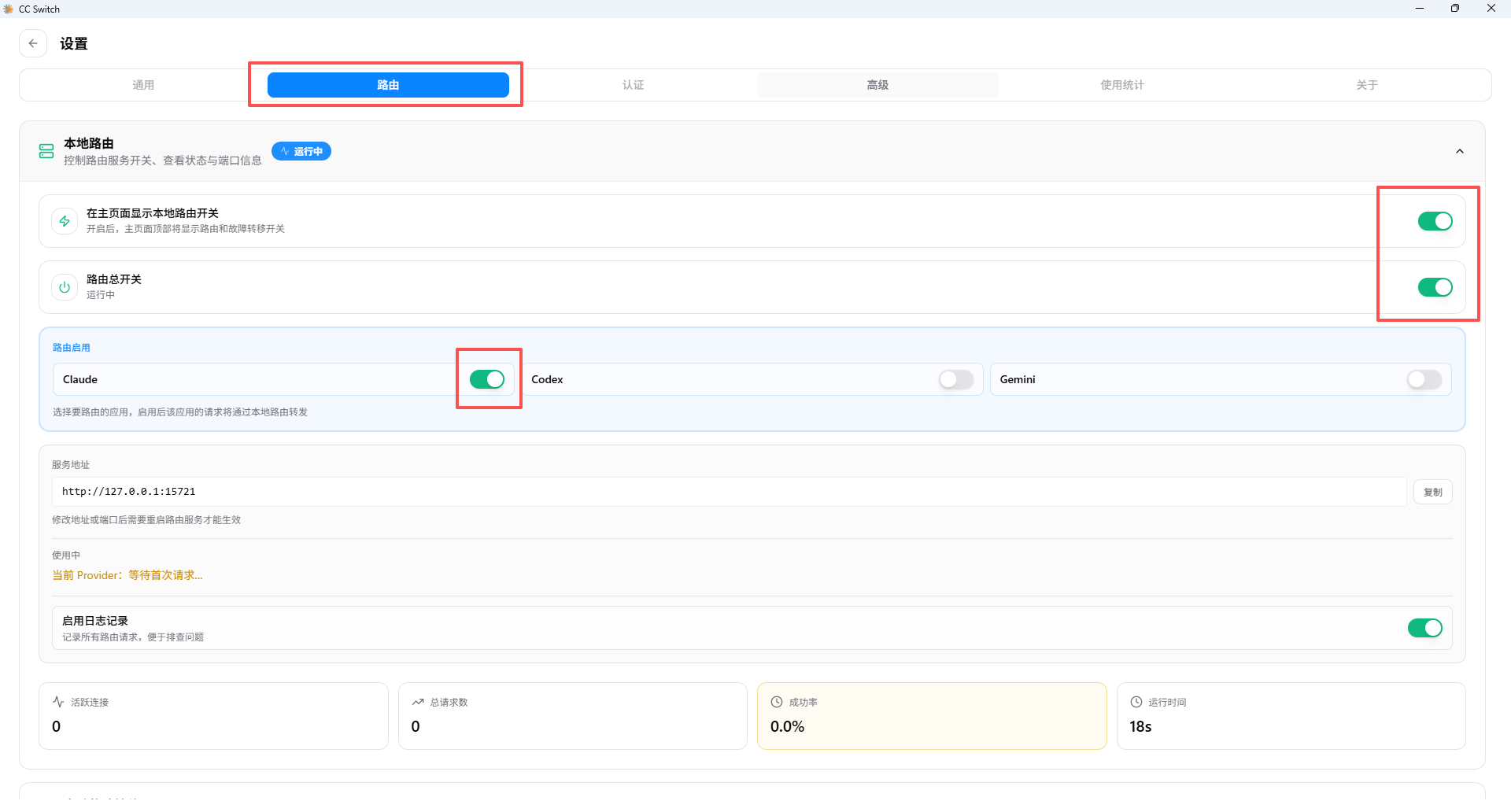
4. 保存并启用
点击保存后,在主界面找到 mimo,点击右侧的开关启用它。现在你可以去 Claude Code 或 CC GUI 中测试聊天了!
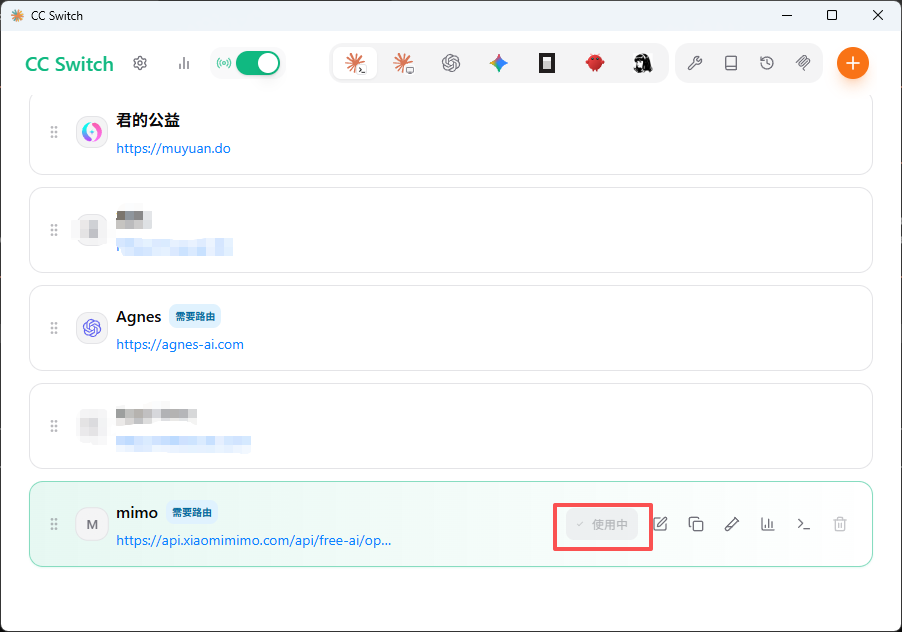
5.Claude Code 测试(需开启魔法)
-
进入 Claude Code:终端输入
claude -
确认模型:终端输入
model选择mimo-auto
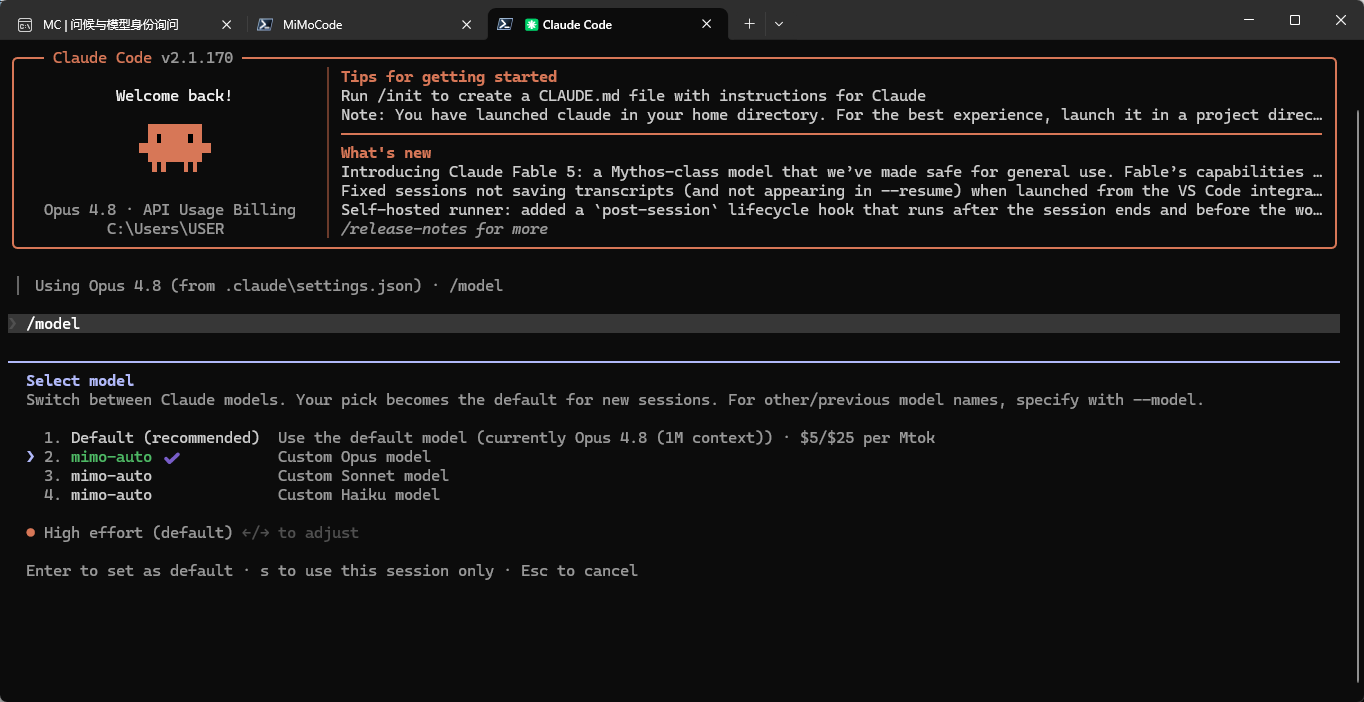
- 测试模型: 终端输入
你好 你是什么模型,因开启路由所有不会回复是mimo
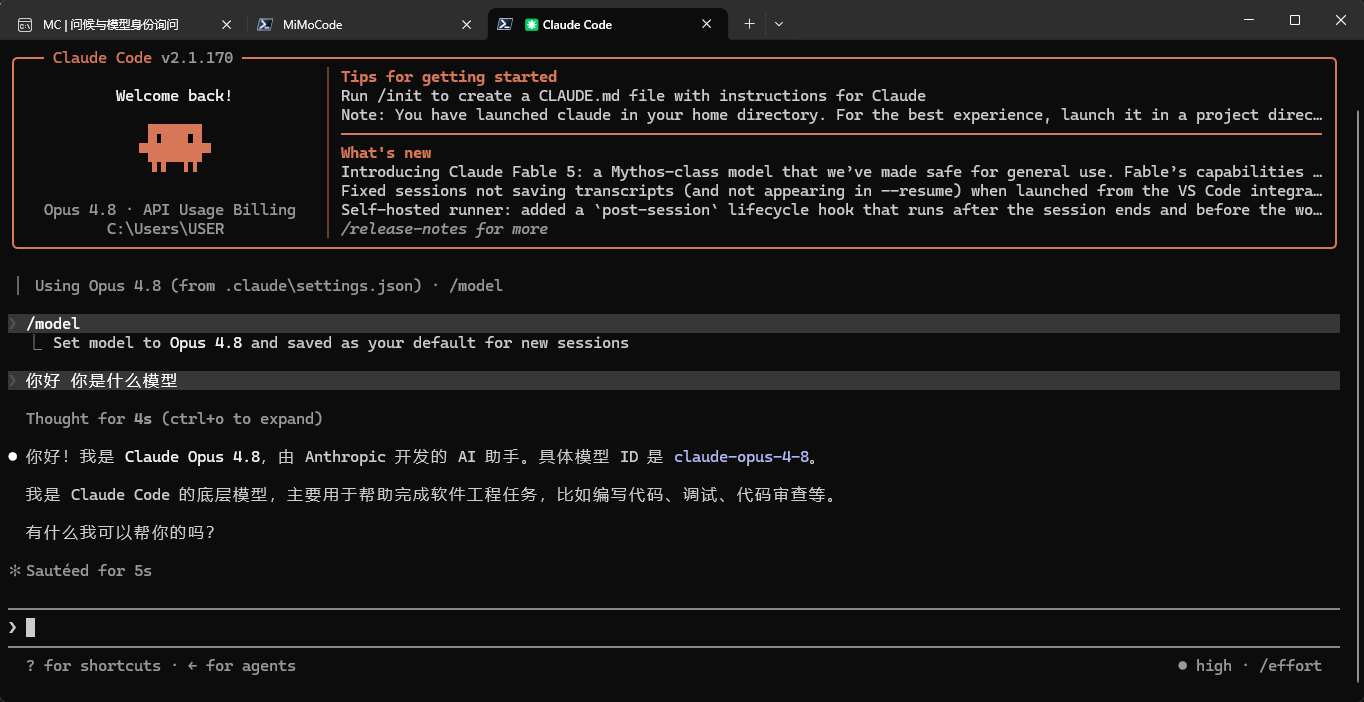
补充:
如需安装MiMo Code
Mac/Linux 用户推荐(为了更佳的用户体验,强烈推荐 Mac 用户使用 iTerm 或 VSCode Terminal):
curl -fsSL https://mimo.xiaomi.com/install | bash
Windows 用户推荐:
npm install -g @mimo-ai/cli
进入MiMo Code
mimo
更多MiMo Code 相关信息:
希望这篇教程能帮到你!如果有其他问题,欢迎留言讨论。
2 个帖子 - 2 位参与者